
Настройка RAID на Supermicro: встроенный контроллер, VROC и отдельная RAID-карта
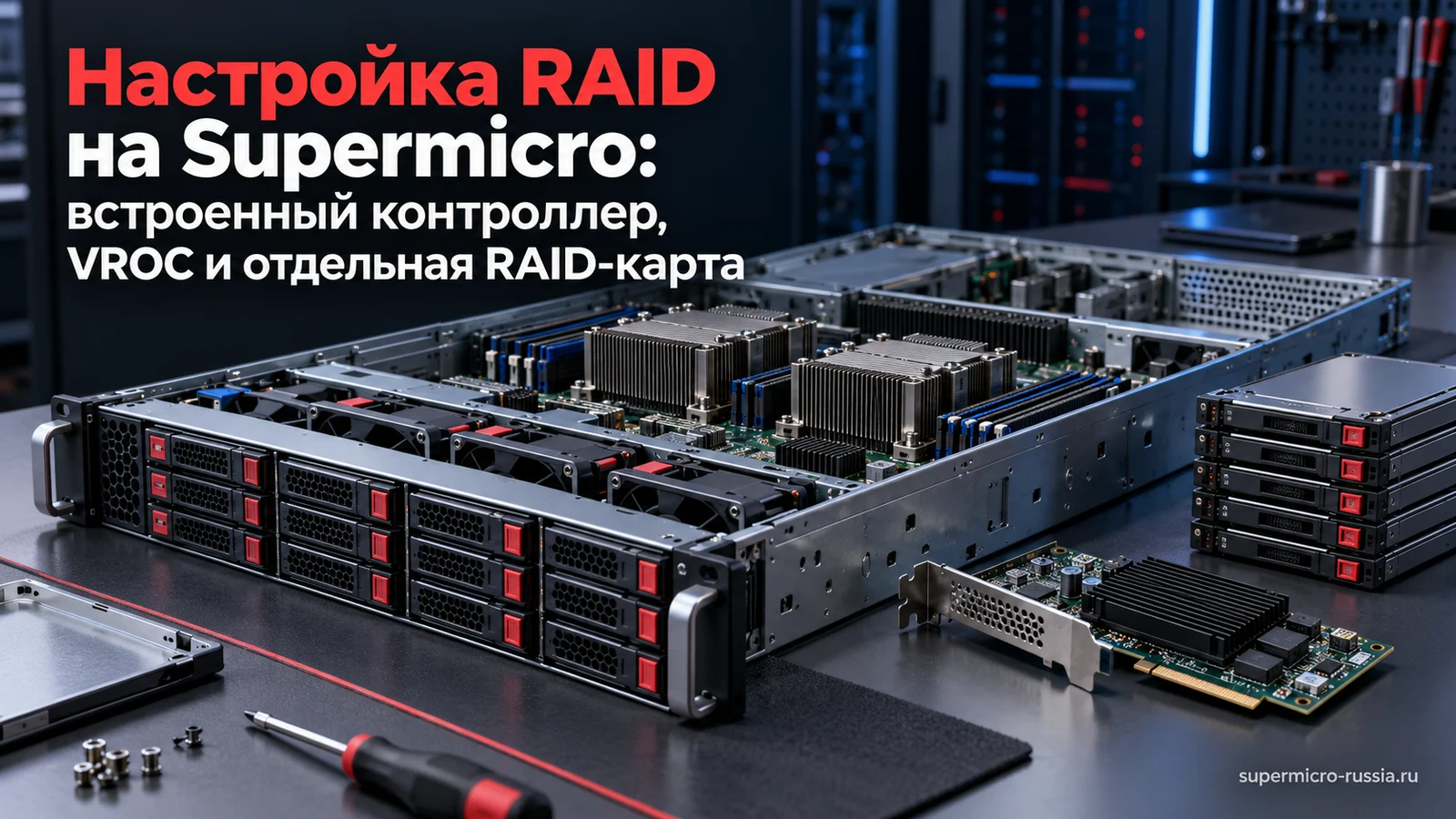
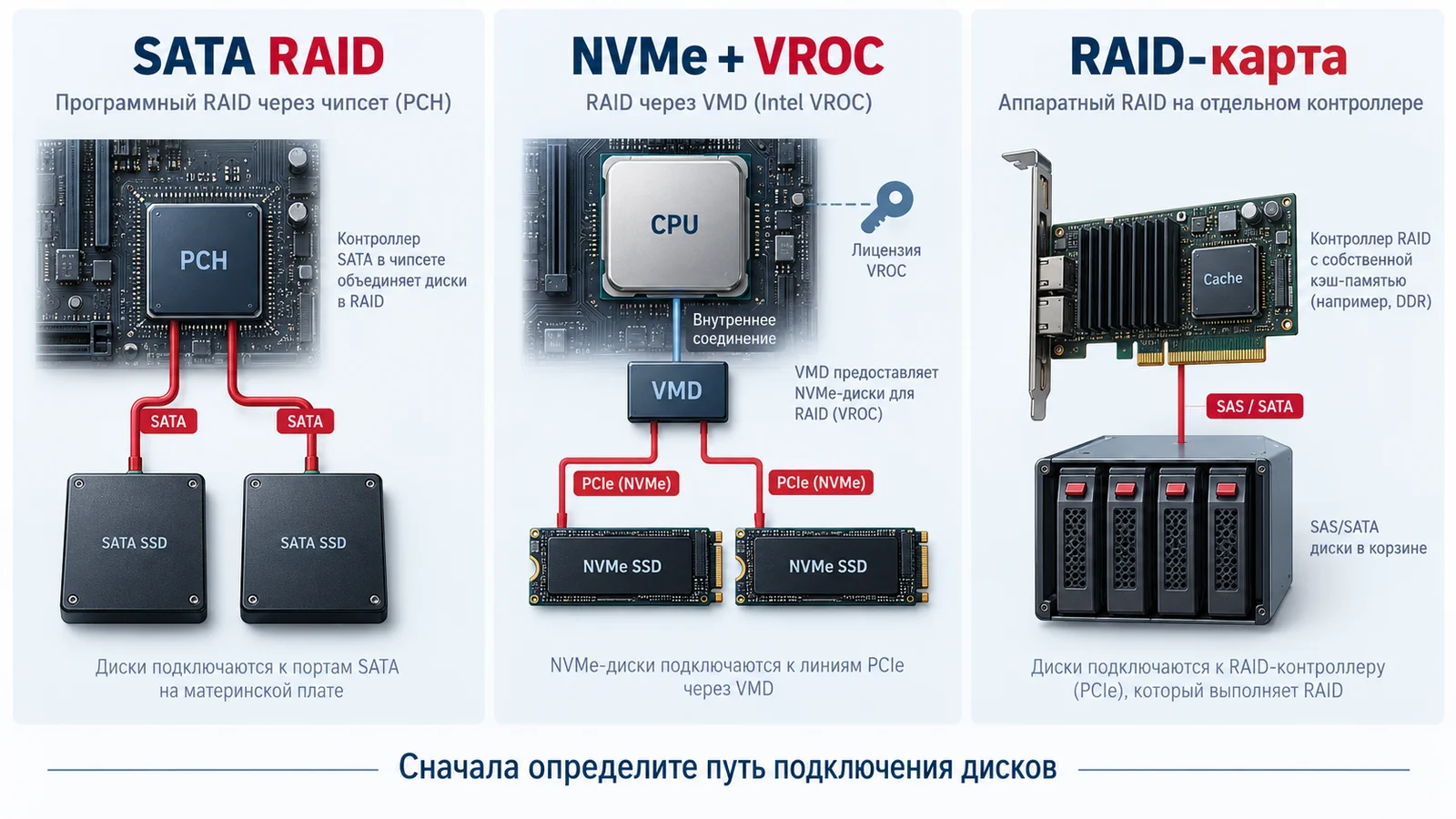
Настройка RAID на Supermicro начинается не с нажатия Ctrl+I, а с определения, к чему подключены накопители. SATA-диски могут работать через контроллер чипсета, NVMe — через Intel VMD/VROC, а SAS/SATA и некоторые NVMe-конфигурации — через отдельную RAID-карту. У каждого пути свои меню, ограничения и драйверы. Созданный в BIOS массив ещё не означает, что его увидит установщик операционной системы.
В этом руководстве разберём, как определить реализацию RAID, выбрать уровень массива, подготовить сервер, настроить новый том и проверить результат. Отдельно рассмотрим ситуации «не появляется RAID-меню», «диски видны по отдельности» и «Windows не видит массив». Инструкция предназначена для администраторов и инженеров, которые имеют полномочия работать с сервером и знают, какие данные разрешено удалить.
Важно: шаги создания массива ниже относятся к новым или заведомо очищенным накопителям, данные на которых не нужны. Создание тома, инициализация, удаление конфигурации и сброс диска в Non-RAID могут уничтожить информацию. Если на дисках есть действующая система, прежний массив или единственная копия данных, сначала остановитесь, сохраните конфигурацию и сделайте проверенную резервную копию. Это не инструкция по восстановлению повреждённого RAID.
Документация и технические ограничения проверены 4 октября 2026 года. Названия меню зависят от модели, BIOS, прошивки контроллера и версии программного пакета.
Короткий ответ: как настроить RAID на сервере Supermicro
- Определите модель сервера, платы и контроллера, тип накопителей и реальный путь их подключения.
- Проверьте, что сочетание оборудования, RAID, загрузочного режима и ОС поддерживается. Подготовьте подходящий драйвер заранее.
- Для встроенного SATA RAID включите RAID-режим нужного SATA-контроллера; для NVMe VROC — VMD на нужных PCIe-портах и требуемую лицензию; для отдельной карты откройте её конфигурационную утилиту.
- Только на разрешённых к очистке дисках создайте RAID Volume или Virtual Drive, проверив серийные номера, уровень и ёмкость.
- Установите ОС с правильным драйвером, дождитесь предусмотренных фоновых операций и проверьте состояние массива.
- Настройте уведомления об отказах, резервное копирование и документируйте порядок замены диска.
Главное различие: режим контроллера, созданный массив и поддержка массива операционной системой — три разные проверки. Прохождение одной не доказывает прохождение остальных.
Содержание
- Как узнать, какой RAID используется
- RAID 1, 5, 6 или 10: что выбрать
- Проверки перед настройкой
- Встроенный SATA RAID в BIOS/UEFI
- NVMe RAID через Intel VROC
- Отдельная RAID-карта LSI/Broadcom
- Драйверы, Windows, Linux и ESXi
- Приёмка, мониторинг и замена диска
- Диагностика типичных ошибок
- Практические сценарии
- Вопросы и ответы
1. Как узнать, какой RAID-контроллер стоит в Supermicro
Supermicro — производитель разных серверных платформ, а не название одного RAID-контроллера. Надпись RAID в карточке материнской платы может означать встроенное программно-аппаратное решение Intel, установленный на плате SAS-контроллер либо возможность подключения отдельного адаптера. Нельзя считать любую плату со словом RAID полноценным аппаратным контроллером с защищённым кэшем.
Проверьте спецификацию именно своей платы и сервера, схему компонентов и дискового подключения в руководстве. Найдите артикул backplane, установленной карты и кабелей. Для готовой системы важна фактическая комплектация: две одинаковые платформы могут иметь разные карты и разводку дисковых корзин.
| Вариант | Где подключены диски | Где создают массив | Что проверить особенно внимательно |
|---|---|---|---|
| Встроенный SATA RAID Intel | SATA-порты PCH или другого указанного встроенного SATA-контроллера | UEFI-меню Intel VROC SATA / RSTe либо Legacy Option ROM на старой платформе | Поддержку RAID в модели, выбранный контроллер SATA/sSATA/tSATA, режим и драйвер ОС |
| Intel VROC для NVMe | Поддерживаемый путь PCIe с Intel VMD | Intel Virtual RAID on CPU / All Intel VMD Controllers и совместимое ПО в ОС | CPU, VMD-домены, SSD, лицензирование, загрузочность и матрицу ОС |
| Аппаратный RAID | Порты установленного RAID-адаптера через совместимые кабели и backplane | UEFI HII, другая поддерживаемая предзагрузочная утилита или ПО карты | Режим карты, поддерживаемые интерфейсы, кэш, его защиту и драйвер |
| HBA и RAID средствами ОС | HBA/IT, прямое SATA или NVMe-подключение | mdadm, ZFS или другое выбранное средство ОС | Прямую видимость дисков, поддержку загрузки и требования конкретного стека хранения |
Что смотреть в работающей системе
В Windows полезны модель устройства в «Диспетчере устройств», версия драйвера и утилита управления массивом. В Linux начните с инвентаризации PCIe-устройств и блочных устройств. Например, следующие команды читают сведения, но не создают и не меняют массив:
lspci -nn
lsblk -o NAME,MODEL,SERIAL,SIZE,TYPE
cat /proc/mdstat
Команды доступны не во всех минимальных установках. Вывод /proc/mdstat относится к массивам Linux MD; отсутствие там массива не доказывает отсутствие аппаратного RAID. ОС часто видит аппаратный Virtual Drive как один диск, а физические накопители приходится смотреть через утилиту контроллера.
Не определяйте тип RAID только по числу дисков в ОС. Для Broadcom карта в RAID-режиме и HBA в IT-режиме могут выглядеть похоже физически, но выполняют разные функции. Например, Supermicro AOC-S3808L-L8IT-O — пример HBA, а не основание искать на нём меню аппаратного RAID 5.
Где заканчивается ответственность BIOS
BIOS может обнаружить контроллер, загрузить его UEFI-драйвер и предоставить интерфейс настройки. Это не делает чипсетный RAID независимым от драйверов ОС. Аналогично, встроенный BMC/IPMI позволяет удалённо видеть экран и работать с питанием, но сам по себе не является программой конфигурации дискового массива.
2. Какой уровень RAID выбрать: не только ёмкость
Выбор уровня зависит от нагрузки, допустимого времени восстановления и требований к доступности. Не существует правила «RAID 5 всегда выгоднее» или «RAID 10 всегда быстрее». Результат зависит от накопителей, очереди запросов, размера операций, кэша и поведения системы во время восстановления.
| Уровень | Типичный минимум дисков | Полезная ёмкость* | Отказоустойчивость | Когда рассматривать |
|---|---|---|---|---|
| RAID 0 | 2 | N × S | Нет: отказ одного участника нарушает массив | Временные воспроизводимые данные, когда потеря массива допустима |
| RAID 1 | 2 | S для двухдискового зеркала | Отказ одного из двух дисков | Загрузочный том и небольшие важные наборы данных |
| RAID 5 | 3 | (N − 1) × S | Отказ одного диска | Когда важна ёмкость и оценены риски восстановления и записи |
| RAID 6 | 4 | (N − 2) × S | Отказ двух дисков | Многодисковые группы, где нужна двойная избыточность; требуется поддержка контроллера/ПО |
| RAID 10 | 4, обычно чётное число | (N / 2) × S | Гарантированно один диск; несколько — только в разных зеркальных парах | Случайные операции, виртуальные машины и БД при достаточном бюджете ёмкости |
*Упрощённый расчёт для одинаковых дисков: N — число участников, S — доступная ёмкость одного диска. Не учитываются метаданные, резерв, форматирование и различие TB/TiB. Поддерживаемые минимумы и схемы RAID 10 проверяются у конкретного контроллера.
Четыре накопителя по 1,92 ТБ дадут в обычном RAID 10 примерно 3,84 ТБ до служебных расходов, а не 7,68 ТБ. При замене диска учитывайте фактическое число адресуемых блоков: одинаковая надпись «2 ТБ» у разных изделий не гарантирует, что новый диск достаточно велик для rebuild.
На восьми одинаковых дисках по 8 ТБ упрощённый расчёт даёт 56 ТБ для RAID 5, 48 ТБ для RAID 6 и 32 ТБ для RAID 10. Если из восьми физических устройств один назначен Hot Spare, считать его участником рабочей группы нельзя: для семи участников RAID 6 расчётная полезная ёмкость — 40 ТБ. Реальная доступная ёмкость будет ниже; для обычного RAID 10 из зеркальных пар нужно соответствующее чётное число участников.
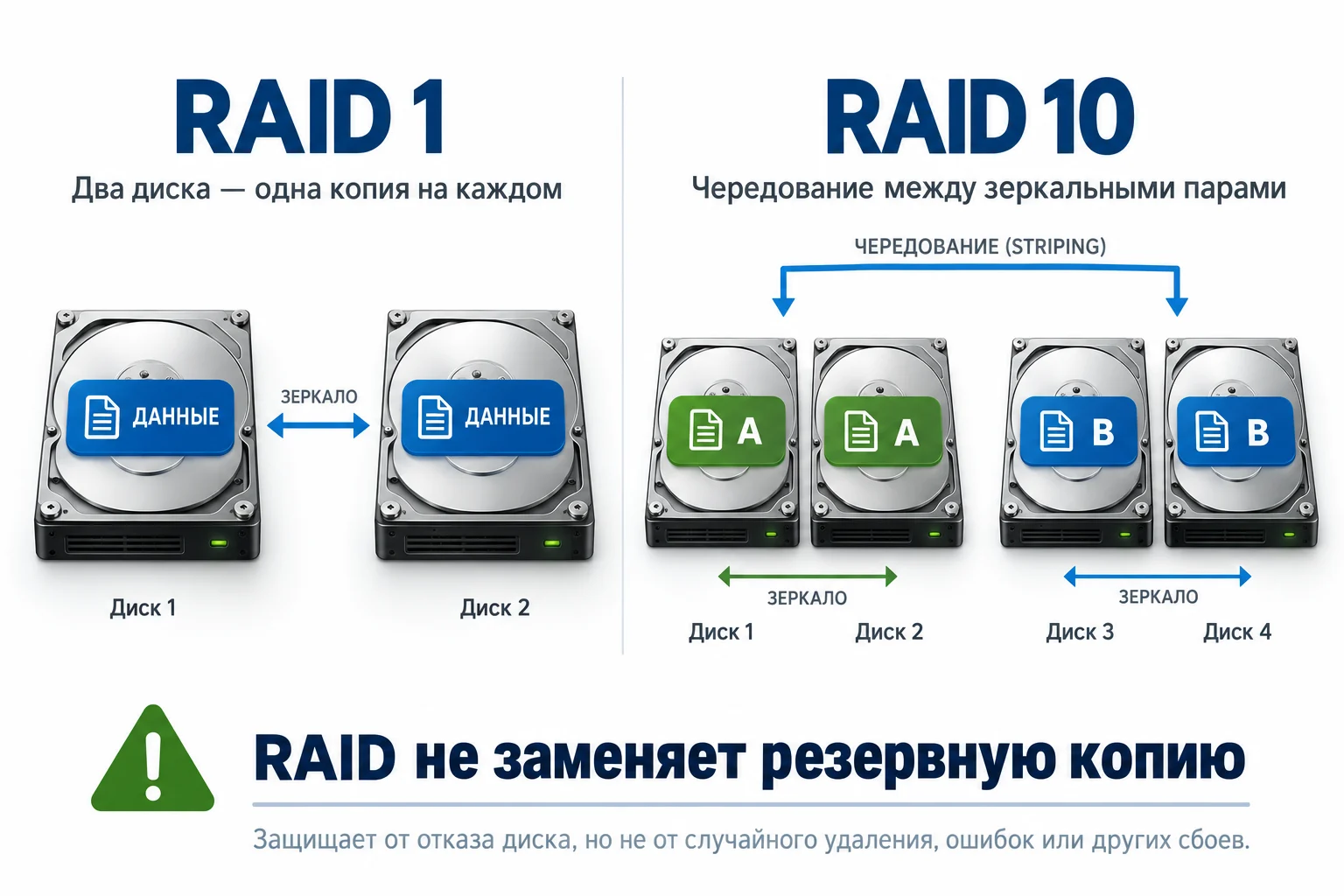
Почему RAID — не резервное копирование
Зеркало немедленно воспроизводит не только полезную запись, но и ошибочное удаление. RAID не даёт отдельную историческую копию и не защищает автоматически от шифровальщика, повреждения файловой системы, ошибки приложения, потери сервера или административной команды. Нужны независимые резервные копии и проверка восстановления. Hot Spare помогает заменить отказавшего участника, но также не является бэкапом.
Почему нельзя обещать удвоение скорости
RAID 1 может распределять чтение между дисками, но точное ускорение зависит от реализации и нагрузки. RAID 10 не гарантирует линейный рост IOPS. Запись с вычислением чётности, заполненные SSD, ограничение канала к backplane и фоновый rebuild способны изменить картину. Поэтому сравнивайте не только пиковые MB/s, но и задержки, стабильность под нагрузкой и поведение в деградированном состоянии.
3. Проверки перед настройкой: короткий инженерный паспорт
Сначала составьте небольшую таблицу конфигурации. Она важнее универсального скриншота BIOS, потому что позволяет понять, относится ли найденная инструкция к вашему серверу.
- Платформа: модель сервера, платы, ревизия, установленные CPU, версия BIOS.
- Дисковый тракт: артикулы карты, backplane, кабелей, номера портов и корзин, привязка NVMe к CPU.
- Накопители: модель, прошивка, интерфейс, ёмкость, размер логического сектора, серийный номер и физическое место каждого.
- Программная среда: ОС/гипервизор и версия, RAID-драйвер, утилита управления, загрузочный режим.
- Цель: том для загрузки или данных, уровень RAID, политика кэширования, допустимый простой и порядок восстановления.
- Сохранность: какие диски разрешено очищать, где лежит бэкап и когда проверялось восстановление.
Если только выбираете плату, начните с инженерного чек-листа выбора материнской платы. В этом руководстве считаем, что базовая платформа уже определена: здесь решается задача настройки хранения, а не повторного выбора CPU, памяти и шасси.
Совместимость SSD и питание
Совпадение SATA или NVMe — необходимое, но не достаточное условие. Проверьте квалифицированный список накопителей, формат сектора, поддержку прошивки и поведение при ошибках. Для SSD важны ресурс записи и защита от потери питания, если она требуется вашим профилем записи. Защищённый кэш RAID-карты не превращает любой потребительский SSD в накопитель с Power Loss Protection.
Размер сектора проверяют по документации и фактическим сведениям устройства. 512n означает физические и логические сектора по 512 байт; 512e — логические 512 байт при физических 4096 байт; 4Kn — оба размера 4096 байт. Поддержка каждого варианта, смешивания в группе и загрузки зависит от контроллера и ОС. Это ещё одна причина не подбирать замену лишь по ёмкости и интерфейсу.
DWPD помогает оценить ресурс SSD: 1 DWPD для накопителя 1,92 ТБ означает расчётный объём записи порядка 1,92 ТБ в сутки при условиях, заданных производителем. За условные пять лет по 365 дней это 3504 ТБ записи. Это пример арифметики, а не гарантия конкретного SSD; для продукта сверяют TBW, срок, профиль нагрузки и условия спецификации. Запись приложения и запись на флеш-память могут отличаться из-за write amplification.
ИБП и исправные блоки питания снижают часть рисков, но не заменяют защищённый кэш, корректное выполнение flush/FUA и независимые копии. Перед изменениями запишите текущие настройки SATA, VMD, boot mode и порядок загрузки. Сохраните скриншоты, конфигурацию контроллера и журнал событий доступным поддерживаемым способом.
Практический принцип из разборов сборки
В описании видео о сервере Supermicro и VROC автор канала «Артём объяснит» отдельно признаёт ошибку при установке процессора: Нам стоило было глянуть мануал и не надеяться на «опыт».
Эта цитата относится к монтажу CPU, а не к RAID. Но принцип применим и здесь: знакомое меню не отменяет проверку руководства конкретной платформы.
4. Настройка встроенного SATA RAID в BIOS/UEFI Supermicro
Встроенный SATA RAID имеет смысл рассматривать, если он прямо поддерживается моделью, выбранной ОС и задачей. Для небольшого загрузочного зеркала такое решение может избавить от отдельной карты, но его нельзя автоматически считать аналогом любого MegaRAID по возможностям и поддержке.
Шаг 1. Найдите именно тот SATA-контроллер, к которому подключены диски
В руководствах встречаются PCH SATA, sSATA и tSATA. Включение RAID на другом контроллере не добавит в массив накопители, которые физически к нему не подключены. Сопоставьте номера портов со схемой платы; для SAS-дисков не пытайтесь использовать обычный SATA-контроллер.
Шаг 2. Выберите RAID-режим до установки новой ОС
Для подтверждённого примера X14SRA-T/X14SRA-F руководство описывает путь Advanced → SATA and RST Configuration → SATA Mode Selection → RAID. После сохранения и перезагрузки появляется Intel VROC SATA Controller. Это пример для указанного семейства, а не универсальное расположение пункта во всех X10–X14.
На других платформах раздел может называться SATA Configuration или PCH SATA Configuration. Если есть отдельный выбор SATA RAID Option ROM/UEFI Driver, согласуйте его с режимом загрузки по руководству. Сохранение настроек выполняется клавишей, указанной на экране, а не обязательно F10.
Не переключайте AHCI → RAID на уже работающей ОС наугад. Меняется путь доступа к загрузочному устройству, и прежняя система может перестать загружаться без подготовки драйвера. Такое преобразование — отдельная миграция с проверкой поддержки, бэкапом и планом отката, а не безопасная «галочка».
Шаг 3. Создайте новый RAID Volume
После перезагрузки откройте появившееся меню SATA RAID. В типичном UEFI-сценарии нужно выбрать Create RAID Volume, имя, доступный RAID Level, физические диски и ёмкость. Проверьте состав по модели и серийному номеру. Для нового зеркала выберите два подготовленных диска и RAID 1; затем подтвердите создание только после чтения предупреждения об удалении данных.
В руководстве X14SRA перечислены RAID 0, 1, 5 и 10; доступность пункта зависит также от числа накопителей. Это не обещание таких же уровней для любой платы Supermicro. Не переносите ограничения или названия меню между поколениями без проверки.
Почему не работает Ctrl+I
Ctrl+I относится к определённым старым Intel Option ROM в Legacy-режиме. При UEFI настройка часто находится непосредственно в BIOS после загрузки соответствующего EFI-драйвера. Включение CSM только ради знакомой комбинации может нарушить выбранную схему загрузки. Сначала проверьте поддерживаемый UEFI-путь, режим SATA и необходимость перезагрузки.
Ещё одна причина — диски обслуживает отдельная карта. Тогда Intel SATA-меню не управляет ими вообще. Их нужно искать в интерфейсе установленного контроллера.
5. Supermicro NVMe RAID: Intel VROC, VMD и ключ активации
Intel VROC и Intel VMD — не одно и то же. VMD предоставляет механизм управления поддерживаемыми PCIe/NVMe-устройствами, а VROC реализует RAID в соответствующей программно-аппаратной среде. Включение VMD не создаёт зеркало автоматически. Наличие двух разъёмов M.2 также не доказывает возможность собрать на них загрузочный VROC RAID.
Здесь речь идёт о поддерживаемых Intel-платформах. Intel VROC не является универсальным NVMe RAID для любой платы Supermicro, в частности нельзя переносить его на AMD H-серию только по наличию NVMe. На AMD выбор начинается с возможностей конкретной системы, ОС и поддерживаемых адаптеров.
Лицензии Standard и Premium: что действительно различается
Для семейства ключей Supermicro AOC-VROCxxxMOD производитель указывает следующие варианты. Применимость ключа и списка SSD нужно проверять для платформы и версии VROC.
| Модуль | Уровни RAID по спецификации семейства | Ключевое ограничение |
|---|---|---|
| AOC-VROCSTNMOD — Standard | 0, 1, 10 | Intel и SSD сторонних производителей из поддерживаемого списка |
| AOC-VROCPREMOD — Premium | 0, 1, 5, 10 | Добавляет RAID 5; не означает поддержку любого NVMe SSD |
| AOC-VROCINTMOD — Intel SSD Only | 0, 1, 5, 10 | В документированном варианте рассчитан на поддерживаемые Intel SSD, а не произвольные сторонние диски |
Для зеркала RAID 1 Premium не обязателен лишь потому, что это «старший» ключ: решающими являются доступные уровни и совместимость. Не выбирайте Intel SSD Only для Samsung, Micron или другого стороннего SSD по похожему названию артикула.
Нельзя универсально утверждать ни «без ключа VROC никогда не работает», ни «без ключа всегда доступен RAID 0». В отдельных руководствах Supermicro предусмотрен RAID 0 без ключа, а в других документированных режимах — только Pass-Through. Лицензирование и доступные функции зависят от реализации платформы и пакета. SATA RAID и лицензирование VMD NVMe RAID также нельзя смешивать: Intel описывает для SATA отдельные условия без такой NVMe-лицензии.
Пошаговый порядок для новой NVMe-конфигурации
- Проверьте матрицу. Убедитесь, что поддерживаются CPU, версия BIOS, SSD и их прошивки, ОС, нужный уровень и загрузка с него.
- Определите PCIe-путь каждого диска. Используйте block diagram платы и схему NVMe-кабелей/backplane. Разъём на корпусе не сообщает, к какому CPU или root port подключён накопитель.
- Подготовьте требуемую лицензию. Если используется физический ключ, устанавливайте его в предназначенный header по инструкции, на обесточенной системе с соблюдением требований монтажа.
- Включите VMD только для нужных портов. В руководстве X14SBGM пример проходит через Advanced → Chipset Configuration → IIO Configuration, NVMe Mode Switch = Manual, далее CPU1 Configuration и Intel VMD Technology для выбранного PCIe root port. На других моделях путь иной.
- Сохраните настройки и перезагрузитесь. Проверьте обнаружение участников в Intel Virtual RAID on CPU / All Intel VMD Controllers или меню своей платформы.
- Создайте RAID Volume. Сверьте серийные номера и выберите доступный уровень и ёмкость. Не включайте в новый массив диски с нужной информацией.
- Установите поддерживаемый драйвер. В установщике ОС проверьте появление именно виртуального тома и возможность загрузки с него.
После включения VMD накопители могут перестать отображаться как прежние самостоятельные NVMe-устройства. Если они появились под VMD/VROC, это изменение пути обнаружения, а не автоматическое доказательство неисправности дисков.
Два CPU, разные VMD-домены и загрузочный массив
Для некоторых платформ ограничения загрузочных массивов строже, чем массивов данных: например, руководство системы SYS-212GT-HNR требует для загрузочного RAID 1 оба устройства на одном CPU и соответствующем VMD. Это модельное условие, не универсальное правило для всех систем. Поддержку междоменных или межпроцессорных массивов проверяйте отдельно; возможность создать том ещё не гарантирует требуемую загрузку и задержки.
Secure Boot проверяется по документации конкретного пакета и платформы. В отдельных руководствах есть ограничения, но отключать защиту «для любого VROC» нельзя. Согласуйте требования подписанных драйверов и корпоративной политики безопасности.
6. Настройка отдельной RAID-карты LSI/Broadcom MegaRAID
Аппаратный RAID — это отдельный путь подключения накопителей и управления массивом. Типичный адаптер с RAID-on-Chip и собственным кэшем представляет ОС виртуальные диски. Но само слово «карта» не гарантирует вычисление чётности, наличие кэша или поддержку всех уровней RAID.
Как подтверждённый пример можно рассмотреть Supermicro AOC-S3108L-H8iR: производитель указывает Broadcom 3108, восемь внутренних SAS-3 портов, собственный I/O-процессор, 2 ГБ кэша DDR3 и RAID 0, 1, 5, 6, 10, 50, 60. Это SAS/SATA-решение: его нельзя объявлять NVMe-контроллером только потому, что карта установлена в PCIe.
Современные семейства отличаются интерфейсами, количеством подключаемых устройств и ограничениями SKU. Tri-Mode-карта также требует подходящего backplane и кабелей. Прежде чем выбрать адаптер в разделе RAID/HBA/NVMe контроллеров, проверьте весь дисковый тракт, а не только PCIe-слот.
Как зайти в RAID-меню
На новых UEFI-платформах интерфейс карты может находиться в Device Management, HII Configuration или разделе BIOS с названием адаптера. В старых конфигурациях встречаются WebBIOS с Ctrl+H и текстовая утилита с Ctrl+R. Используйте сочетание, которое показывает конкретный Option ROM, или путь из руководства карты. Не пытайтесь вызвать одновременно все три комбинации из чужой инструкции.
Foreign Configuration: почему сначала нужно остановиться
Foreign означает, что обнаружены метаданные конфигурации, которые контроллер рассматривает как внешние относительно своего текущего состояния. Это может быть прежний массив, перенос накопителей или результат замены контроллера. Foreign не равнозначно «мусору, который нужно удалить».
Если данные нужны, не выполняйте Clear Foreign, Clear Configuration, New Configuration или Initialize. Сначала соберите сведения о составе и состоянии прежнего массива. Import также не является универсальной безопасной кнопкой: импортировать можно только после проверки, что найдена ожидаемая целостная конфигурация и поддерживается такой перенос. Для повреждённого массива дальнейшие действия определяются отдельным планом восстановления.
Создание нового Virtual Drive на пустых дисках
- Проверьте режим карты и состояния накопителей. Для нового массива требуются пригодные диски, не занятые другим томом, и отсутствие неразобранной Foreign-конфигурации.
- Откройте Create Virtual Drive или соответствующий мастер. Название зависит от прошивки.
- Сформируйте группу из нужных физических устройств; сверьте enclosure/slot и серийные номера.
- Выберите поддерживаемый уровень, ёмкость и имя. Для RAID 10 проверьте ожидаемую организацию зеркальных пар.
- Проверьте параметры strip/stripe и кэширования. Если нет измерений, начинайте с рекомендованных производителем значений для этой конфигурации, а не с случайной цифры из другого сервера.
- Подтвердите создание и предусмотренную инициализацию, затем дождитесь нужного состояния и проверьте фоновые задачи.
Fast Initialization, Full Initialization и Background Initialization — разные операции. Они могут затрагивать данные; быстрая инициализация не является полной проверкой здоровья поверхности, а полная не должна использоваться как «ремонт» старого массива. Точный порядок и доступность тома во время фоновых задач определяет руководство карты.
Write Back и Write Through: скорость без потери контроля
При Write Back подтверждение записи может происходить до её сброса из кэша контроллера на накопители. Для такого режима важны совместимая защита кэша и её исправное состояние. BBU и CacheVault — разные реализации защиты; их нельзя подбирать только по совпадению разъёма.
Не включайте Always Write Back/Forced Write Back для обхода предупреждения о неисправной защите. ИБП не исключает отказ самой карты или другого компонента. Переход контроллера на Write Through после отказа защитного модуля может объяснять снижение скорости: сначала проверьте причину, а не принудительно возвращайте быстрый режим.
Совместимые компоненты подбирают в разделе батарей и модулей кэша контроллеров. Для заказа полезны полный артикул карты, версия исполнения и артикул предусмотренного защитного модуля.
7. Почему Windows не видит RAID: драйвер и загрузочный путь
Если массив создан и исправен в предзагрузочном меню, но отсутствует в установщике, сначала проверяйте драйвер, а не пересоздавайте массив. Пустое окно выбора диска не доказывает, что RAID настроен неправильно.
Windows Server: последовательность проверки
- Убедитесь, что в UEFI/контроллере существует виртуальный том нужной ёмкости и его состояние не аварийное.
- Возьмите пакет хранения для конкретной платы или карты, версии Windows Server и архитектуры. Не выбирайте просто «самый новый VROC для любого Intel».
- Распакуйте пакет и подготовьте установочный/F6-драйвер, если он требуется. Установщику нужна папка подходящего драйвера с файлами INF и зависимостями, а не только исполняемый установщик.
- На экране выбора накопителя нажмите «Загрузить драйвер» / Load Driver и укажите правильный каталог.
- Проверьте появление ожидаемого тома. Если вместо одного зеркала показаны два отдельных диска, не устанавливайте ОС вслепую: вернитесь к проверке режима и драйвера.
После установки добавьте поддерживаемую утилиту управления и сохраните версии драйверов. Проверьте загрузку после обычной перезагрузки. Если том предназначен для ОС, убедитесь в правильном UEFI boot entry, а не только в наличии накопителя в BIOS.
Linux: аппаратный RAID, VROC и mdadm — разные пути
Аппаратная карта требует драйвера соответствующего семейства; ОС может видеть её Virtual Drive как одно блочное устройство. Для VROC важны поддержка дистрибутива, версии ядра, VMD, mdadm и Intel/OEM-пакета. Наличие mdadm само по себе не гарантирует корректное управление любой VROC-конфигурацией.
Если выбран обычный программный RAID Linux MD на прямых дисках, не включайте Intel RAID только ради слова RAID в BIOS. Архитектуру нужно выбрать заранее, включая загрузчик и восстановление после замены диска. В этом материале намеренно нет универсальной команды mdadm --create: без имён устройств, размеров разделов и согласованной схемы она может уничтожить данные.
VMware ESXi: проверяйте точную матрицу
Массив, доступный Windows или Linux, не становится автоматически доступным ESXi. Intel SATA RAID и VMD NVMe RAID имеют разные условия; для некоторых версий и конфигураций VROC поддержка ограничена. Проверяйте сочетание версии ESXi, контроллера, firmware, драйвера и режима, а отдельно — загрузочный том и том данных. Не делайте вывода по одному слову VMware на странице продукта.
TrueNAS, ZFS и программно-определяемое хранение
Для ZFS обычно проектируют прямой доступ к отдельным дискам через подходящий HBA/IT или поддерживаемый direct-attached путь, чтобы стек хранения видел реальные устройства и управлял избыточностью. Документация TrueNAS предупреждает об ограничениях аппаратных RAID-карт. Нельзя бездумно строить ZFS поверх одного большого аппаратного RAID и ожидать тех же возможностей контроля отдельных дисков.
Аналогично, для Ceph или другого распределённого стека требования определяет выбранная архитектура. «Аппаратный RAID всегда надёжнее и обязателен для продакшена» — слишком широкое утверждение.
8. Как проверить результат: RAID настроен только после приёмки
Один зелёный статус в BIOS недостаточен. Нужно подтвердить состав массива, драйвер, загрузку, мониторинг и восстановление данных. Для нового сервера это часть приёмки, а не необязательная оптимизация.
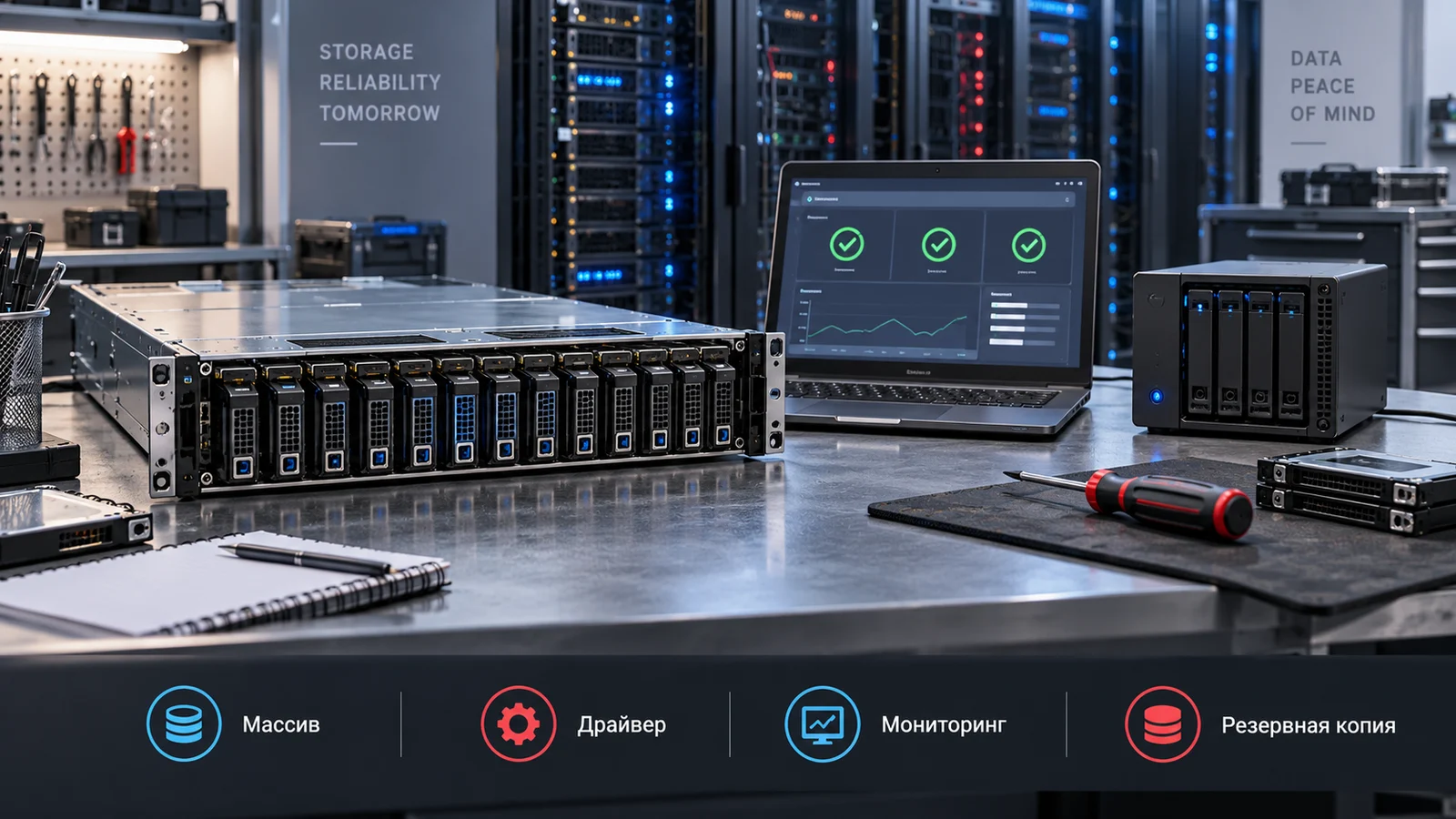
| Проверка | Что зафиксировать | Почему это важно |
|---|---|---|
| Физические участники | Серийные номера, enclosure/slot, модель, прошивка, состояние | Чтобы при отказе не вынуть здоровый диск |
| Виртуальный том | Уровень, состав, ёмкость, статус, bootable при необходимости | Обнаруженный том может иметь неверную организацию |
| Фоновые операции | Инициализация, rebuild, проверки согласованности по возможностям реализации | Они влияют на нагрузку и состояние защиты |
| Драйвер и загрузка | Версия, стабильное обнаружение тома, успешная перезагрузка | Проблема может проявиться только после старта ОС |
| Кэш и питание | Текущая политика записи, состояние BBU/CacheVault, ошибки | Настроенная и реально действующая политики могут отличаться |
| Оповещения и бэкап | Получение тестового события, успешное восстановление тестовых данных | Необнаруженный отказ и непроверенная копия не дают управляемой защиты |
Read-only проверка через StorCLI
Для поддерживаемого Broadcom/MegaRAID можно использовать команды чтения из документации StorCLI. Пример ниже предполагает, что утилита уже установлена и совместима с картой. Сначала получите список контроллеров, затем используйте фактический индекс вместо условного c0:
storcli show
storcli /c0 show all
storcli /c0/vall show
storcli /c0/eall/sall show
Имя бинарного файла может отличаться, а для новых семейств применяться StorCLI2 с собственными требованиями. Эти примеры не создают и не инициализируют массив. Перед исполнением сверяйте синтаксис с документацией поставленного пакета и не дописывайте add, delete, erase, start init или force по подсказке из чужого лога.
Мониторинг без ложного чувства безопасности
Наблюдайте не только за сервером через BMC, но и за дисковой подсистемой: состояниями томов и участников, ошибками носителей, rebuild, температурой, ресурсом SSD и защитой кэша, насколько это поддерживается выбранным решением. Не все события RAID автоматически попадают в IPMI SEL. Настройте интеграцию утилиты/агента контроллера с вашей системой мониторинга и проверьте маршрут уведомления.
Проверка отказа — только как запланированный тест
Не вынимайте случайный диск из рабочего сервера ради проверки зеркала. Тест отказа допустим на подготовленном стенде или в согласованное окно, после бэкапа, с подтверждённым hot-swap и планом восстановления. До теста должны быть известны физический слот и серийный номер. Доступность данных, получение уведомления и завершение rebuild проверяются отдельно.
9. Деградированный массив и замена диска: что нельзя перепутать
Degraded означает снижение избыточности, а не приглашение создать новый RAID. Сначала проверьте резервную копию, журналы и состав массива. Установите, действительно ли неисправен накопитель: причина может находиться в кабеле, разъёме, backplane или питании.
Замена требует совместимого накопителя достаточной фактической ёмкости и правильного назначения в rebuild по инструкции реализации. Во время восстановления оставшиеся диски читаются интенсивно; производительность может снижаться, а риск дополнительной ошибки растёт. Не меняйте одновременно второй диск и не запускайте произвольные миграции уровня RAID.
Почему время rebuild нужно оценивать до закупки? В упрощённом примере обработка 8 ТБ со скоростью 100 МБ/с занимает около 80 000 секунд, или 22,2 часа. При 200 МБ/с — около 11,1 часа. Это только деление объёма на условную постоянную скорость, не прогноз для вашего контроллера: рабочая нагрузка, лимиты фоновых задач, тип массива, ошибки чтения и объём реально обрабатываемых данных меняют время.
Hot Spare бывает глобальным или выделенным, а условия автоматического использования различаются. Совместимость резервного диска, его достаточный размер и путь подключения нужно проверять заранее. Лежащий в корзине диск, не назначенный резервом, не становится Hot Spare автоматически.
Patrol Read и Consistency Check также не одно и то же: первая задача обычно связана с чтением физических носителей, вторая — с согласованностью избыточных данных массива. Запускайте поддерживаемые проверки по регламенту, учитывая нагрузку; они не заменяют резервное копирование и не являются универсальным средством ремонта потерянного массива.
10. Типичные ошибки настройки RAID Supermicro
| Симптом | Что проверить сначала | Чего не делать наугад |
|---|---|---|
| Нет меню SATA RAID | Поддержку в модели, нужный SATA-контроллер, режим RAID, EFI-драйвер и перезагрузку | Не включать CSM и не обновлять BIOS без обоснования |
| Ctrl+I не реагирует | UEFI или Legacy, наличие соответствующего Option ROM, кто управляет дисками | Не счи
Официальный поставщик SUPERMICRO Продажи на территории России Оптовые и розничные продажи Снижение логистических расходов Индивидуальные условия Выгода без посредников Единая система поставок Весь ассортимент на складе |
