
Как подобрать и установить память на плату Supermicro: ECC, RDIMM, UDIMM и порядок DIMM
Короткий ответ. Память для Supermicro нельзя подбирать только по объёму и надписи «ECC». Сначала найдите точную модель платы и процессора, затем в документации Supermicro проверьте поколение DDR, поддерживаемый тип модуля (UDIMM, RDIMM, 3DS RDIMM или другой), допустимый объём и скорость. После этого сверяйте артикул с Tested Memory List и заполняйте слоты по таблице DIMM Population именно вашей модели. Даже две платы одного поколения могут требовать разный порядок установки.
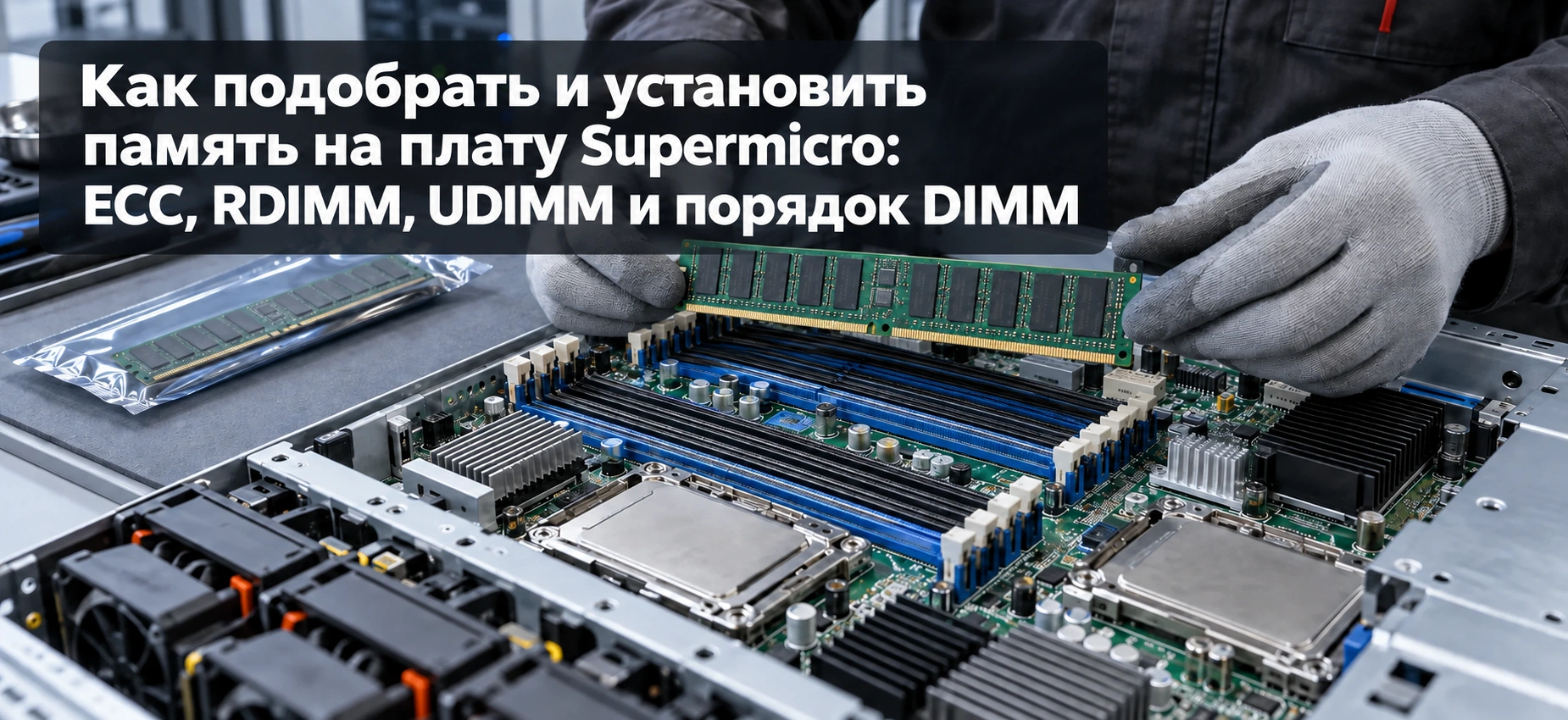
Эта инструкция полезна при сборке нового сервера и при расширении действующего: например, когда нужно добавить память под виртуализацию, базу данных или узел хранения, не потеряв пропускную способность каналов. Ниже — алгоритм выбора, два проверенных примера расстановки DIMM, порядок монтажа и диагностика. Примеры не являются универсальной схемой для всей линейки Supermicro.
Что проверить перед заказом: семь пунктов
- Точная плата и ревизия. Перепишите обозначение с самой платы или из документации системы. Не подменяйте H14SSL-N, X14SAE-F и X14DBI-T общим «плата Supermicro».
- Процессор. Его контроллер памяти определяет доступные режимы, число каналов и иногда предельную ёмкость. Наличие подходящих слотов на плате само по себе не гарантирует заявленный объём.
- Поколение DDR. DDR4 и DDR5 не взаимозаменяемы. Сверяйте не только поколение, но и форм-фактор модуля, предусмотренный платой.
- Тип и ECC. ECC UDIMM и ECC RDIMM — не одно и то же. Если спецификация требует RDIMM, модуль UDIMM с ECC не становится от этого совместимым.
- Артикул и организация модуля. Проверьте объём, 1R/2R/3DS, x4/x8, плотность чипов и статус в Tested Memory List для вашей платы и конфигурации.
- Число DIMM на канал. Для 1DPC и 2DPC могут отличаться допустимые скорость и ранги. Число слотов на плате не равно числу независимых каналов.
- Схема заполнения. В руководстве найдите таблицу Memory Population для вашего числа CPU и модулей. Не переносите порядок слотов с похожей модели.
Если выбираете систему с нуля, сначала полезно определить класс платы по инженерному чек-листу выбора Supermicro. Эта статья продолжает его узкую тему — работу с оперативной памятью.
ECC, UDIMM, RDIMM, LRDIMM и MRDIMM: что означает маркировка
ECC — механизм обнаружения и коррекции ошибок в системе памяти при поддержке всей платформой. UDIMM означает нерегистрируемый модуль, RDIMM — модуль с регистром/буфером управляющих сигналов. Это разные оси классификации: модуль может быть ECC UDIMM или ECC RDIMM. Слово «ECC» не сообщает, есть ли регистр и подходит ли модуль конкретной плате.
| Обозначение | Что это | Практический вывод |
|---|---|---|
| Non-ECC UDIMM | Нерегистрируемый модуль без системной ECC | Допустим только там, где такая память прямо указана в спецификации платы и CPU. |
| ECC UDIMM | Нерегистрируемый модуль с дополнительными битами для системной ECC | Встречается в отдельных рабочих и младших серверных платформах; не заменяет ECC RDIMM. |
| ECC RDIMM | Регистрируемый модуль с системной ECC | Типичен для многих серверных платформ, но требуется проверка именно вашей модели. |
| 3DS RDIMM / LRDIMM / MRDIMM | Специализированные варианты для повышенной плотности либо иной организации обмена | Не считайте их автоматической заменой RDIMM: поддержка зависит от платы и процессора. |
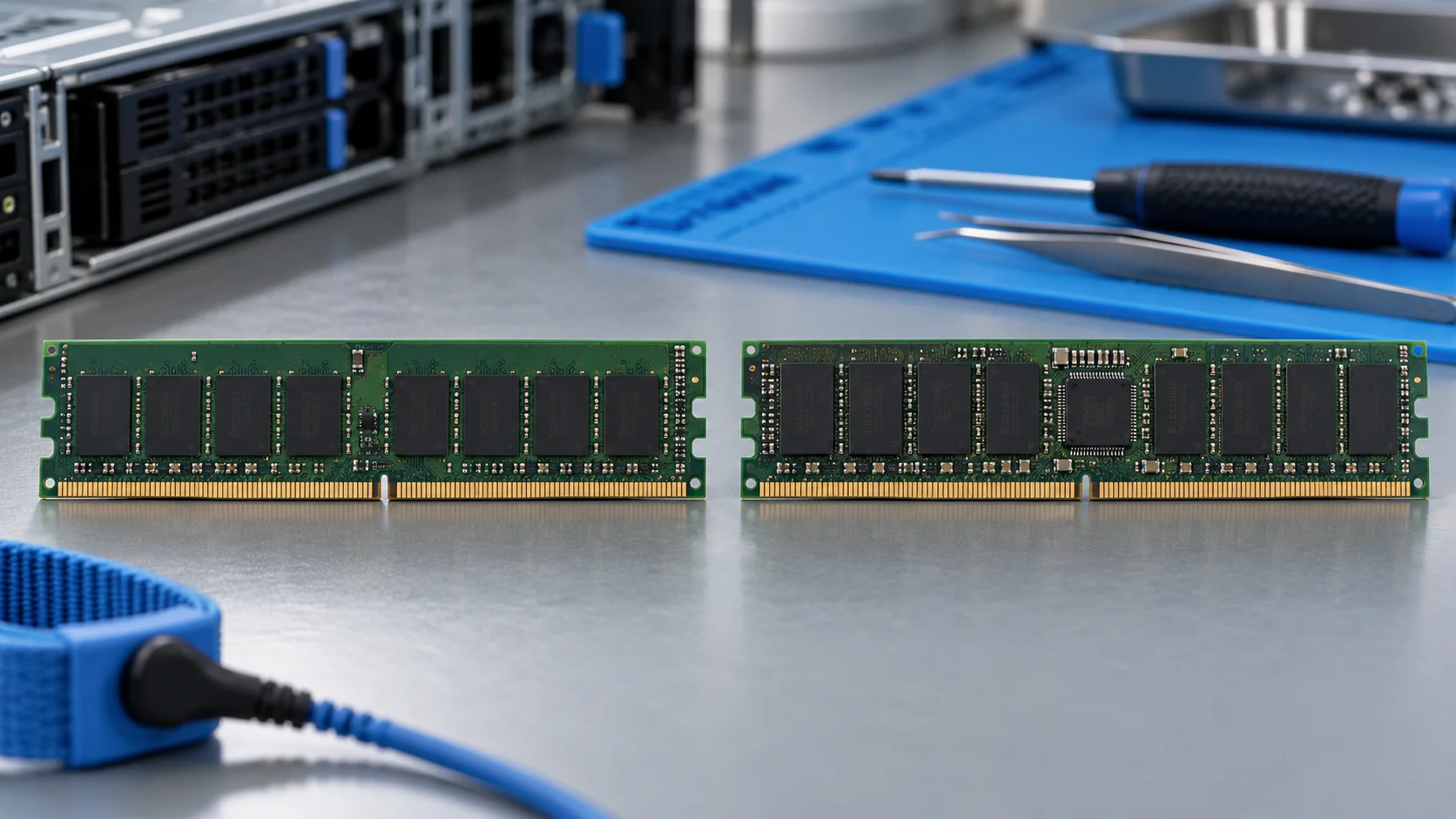
В разборе ServeTheHome о DDR5 RDIMM и UDIMM отдельно показано, почему у этих модулей нельзя выводить совместимость из одного слова «DDR5» или «ECC»: у DDR5 RDIMM и UDIMM различаются ключ и электрическая организация. Ещё один частый источник ошибки — on-die ECC внутри микросхем DDR5. Она не равнозначна системной ECC с дополнительными битами модуля и поддержкой контроллера памяти. Для закупки ищите в документации именно «ECC UDIMM» или «ECC RDIMM», а не просто «DDR5 с ECC».
У производителя есть наглядные противоположные примеры. Supermicro H14SSL-N — серверная плата с DDR5 ECC RDIMM/3DS RDIMM. Supermicro X14SAE-F — рабочая плата, для которой руководство указывает DDR5 UDIMM/CUDIMM ECC или non-ECC. Модуль, подходящий одной из них, не следует автоматически покупать для другой.
Как проверить совместимость памяти с платой Supermicro
1. Начните с модели платы, а не с найденного модуля
Откройте официальную карточку платы и раздел System Memory, затем руководство пользователя: обычно нужный блок называется Memory Support and Installation. В карточке ищите ссылку Tested Memory List. Для готового SuperServer дополнительно сверяйте руководство именно системы: там могут быть ограничения компоновки, охлаждения и отдельная схема обслуживания.
Проверяйте точное обозначение и ревизию. Запись «DDR5, 12 DIMM» недостаточна: не видны тип модуля, предел на модуль, поддержка разных CPU и схема каналов. Если в каталоге или на этикетке данные расходятся с актуальным руководством, решение о совместимости принимайте по документации производителя и уточняйте конфигурацию перед заказом.
2. Сопоставьте CPU, модуль и всю конфигурацию
Определите полное обозначение процессора и число установленных CPU. Затем проверьте допустимые типы памяти, объём на слот и на систему, поддерживаемые ранги и скорость при планируемом числе модулей. Для двухпроцессорной платы считайте память отдельно для каждого процессора. Слоты, привязанные к отсутствующему CPU, нельзя считать свободными каналами установленного CPU.
Список протестированной памяти помогает выбрать проверенный артикул, но не отменяет таблицу заполнения и требования к CPU. Сверяйте не только маркетинговое название модуля, но и полный код поставки и, если это указано производителем, организацию чипов/ревизию. Если нужного артикула в списке нет, это не доказательство несовместимости; однако и подтверждения совместимости нет. Для ответственной системы согласуйте такой вариант до закупки.
3. Не смешивайте правила разных платформ
На одной плате руководство допускает модули разных скоростей с работой на скорости самого медленного; на другой запрещает сочетать различающиеся скорости, объёмы или типы. Поэтому безопасная закупочная конфигурация — одинаковые валидированные модули одной спецификации для одинаковых каналов. Допуск на смешивание проверяют по инструкции конкретной платы, а не по общему форумному совету.
Что такое каналы, 1DPC и 2DPC — и почему объём не решает всё
Канал памяти — независимый путь между контроллером CPU и DIMM. 1DPC означает один установленный DIMM на канал, 2DPC — два. Если занять два слота одного канала и оставить соседние каналы пустыми, большой суммарный объём не компенсирует неравномерную конфигурацию. Балансировка по каналам обычно важна для пропускной способности, но точное число оптимальных модулей задаёт производитель платформы.
У X14SAE-F руководство приводит конкретный пример: при 1DPC заявлена скорость до 5600 MT/s, при 2DPC она зависит от ранговости модулей и может быть 4800 или 4400 MT/s. Это пример для одной модели, не правило «каждый сервер всегда замедляется до 4400». У H14SSL-N другая топология: 12 каналов и 12 слотов, то есть по одному слоту на канал. Для X14DBI/X14DBI-T поддержка памяти и частоты дополнительно различается между Intel Xeon с P-cores и E-cores.
Рабочая формула для предварительного расчёта проста: планируемый объём = число модулей × объём одного модуля. Но результат следует проверить по поддерживаемому количеству DIMM, предельной ёмкости платы и CPU. Например, 12 модулей по 32 ГБ дают 384 ГБ арифметически; возможность такой конфигурации зависит от модели, поддерживаемой организации этих модулей и CPU. Перед покупкой лучше составить небольшую таблицу: CPU1/CPU2 → каналы → слоты → артикулы DIMM → ожидаемый объём и скорость.
Порядок установки DIMM: два реальных примера из руководств Supermicro
Главная ошибка — считать, что индекс «1» в названии разъёма всегда означает «ставить первым». Правильную схему даёт руководство платы. Если шасси имеет наклейку со схемой памяти, сверяйте её с точной моделью и ревизией установленной платы.
Пример 1. H14SSL-N: один CPU, 12 каналов DDR5 RDIMM
Для H14SSL-N официальная таблица DIMM Population показывает следующие конфигурации. Буквы обозначают каналы именно этой платы; это не инструкция для всех H14.
| Количество модулей | Слоты H14SSL-N по таблице производителя | Что проверять |
|---|---|---|
| 1 | A1 | Стартовая конфигурация для запуска; не ориентир максимальной пропускной способности. |
| 2 | A1, G1 | Симметричность размещения относительно топологии платы. |
| 4 | A1, C1, G1, I1 | Одинаковость модулей и корректность выбранных каналов. |
| 6 | A1, B1, C1, G1, H1, I1 | Соответствие схеме и желаемому режиму NPS. |
| 12 | Все 12 слотов A1–L1 | Проверка валидированного артикула и ограничений CPU. |
В руководстве также есть строки для 8 и 10 DIMM — при таком количестве открывайте полную таблицу, не достраивайте схему самостоятельно. Производитель рекомендует полностью заполнять каналы валидированной памятью для наилучшей производительности, но нужный объём, стоимость и режим NPS следует выбирать под задачу. Максимальная заявленная скорость тоже зависит от сочетания CPU и модулей, а не только от надписи на DIMM.
Пример 2. X14SAE-F: при двух модулях нужны A2 и B2
В руководстве X14SAE/X14SAE-F прямо указано: при установке двух модулей используйте DIMMB2 и DIMMA2. Рекомендуемый порядок заполнения этой четырёхслотовой платы — B2, A2, затем B1, A1. Это рабочая DDR5-плата с UDIMM/CUDIMM, а не пример RDIMM-сервера. Перенести на неё правило «первые A1 и B1» означало бы проигнорировать документацию модели.
Пример 3. Два процессора: балансируйте память по CPU
Для двухпроцессорных плат, таких как X14DBI/X14DBI-T, руководство разделяет слоты P1 и P2 и указывает допустимые конфигурации для числа процессоров. Общий принцип: после установки двух CPU проверяйте не только суммарные гигабайты, но и распределение модулей по каждому сокету. Например, если память есть только возле CPU1, прикладная нагрузка CPU2 может обращаться к ней по межпроцессорной шине. Точную допустимую последовательность P1/P2, число DIMM на сокет и скоростной режим нужно брать из таблицы конкретной платы и выбранного CPU, особенно на X14 с различиями P-core/E-core.
Как физически установить оперативную память в сервер Supermicro
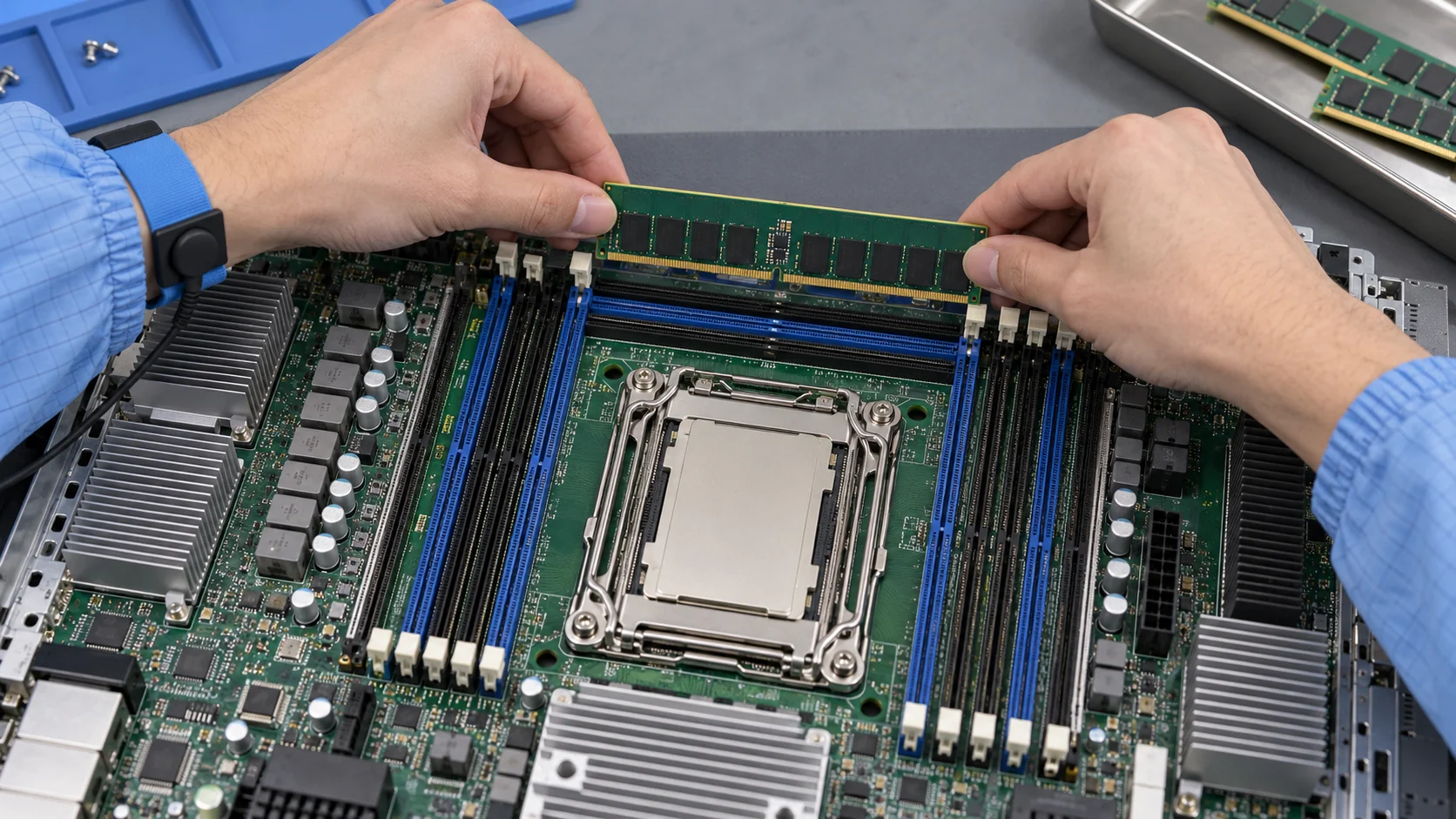
- Запланируйте остановку. Корректно выключите ОС и сервер. Отключите все кабели питания; режим standby на плате не равен отсутствию питания. Подождите остановки вентиляторов.
- Обеспечьте ESD-защиту. Используйте заземлённый браслет или предусмотренную регламентом рабочую зону. Держите DIMM за края, не касайтесь контактов и компонентов.
- Получите доступ к слотам. Снимите крышку и воздушный кожух по инструкции шасси. Не оставляйте кожух снятым после сборки: он является частью схемы охлаждения.
- Ещё раз сверяйте план. Проверьте наклейки DIMM на самой плате, число CPU и таблицу Population. Фотография соседней платы в интернете не заменяет маркировку.
- Установите модуль. Откройте защёлки, совместите ключ на контактах DIMM с выступом слота, вставляйте ровно и нажимайте по краям без чрезмерного усилия до фиксации. Если модуль не идёт, не давите: сначала проверьте тип и ориентацию.
- Закройте сервер. Убедитесь, что все защёлки зафиксированы, ничто не мешает потоку воздуха, воздушные кожухи и крышка возвращены на место.
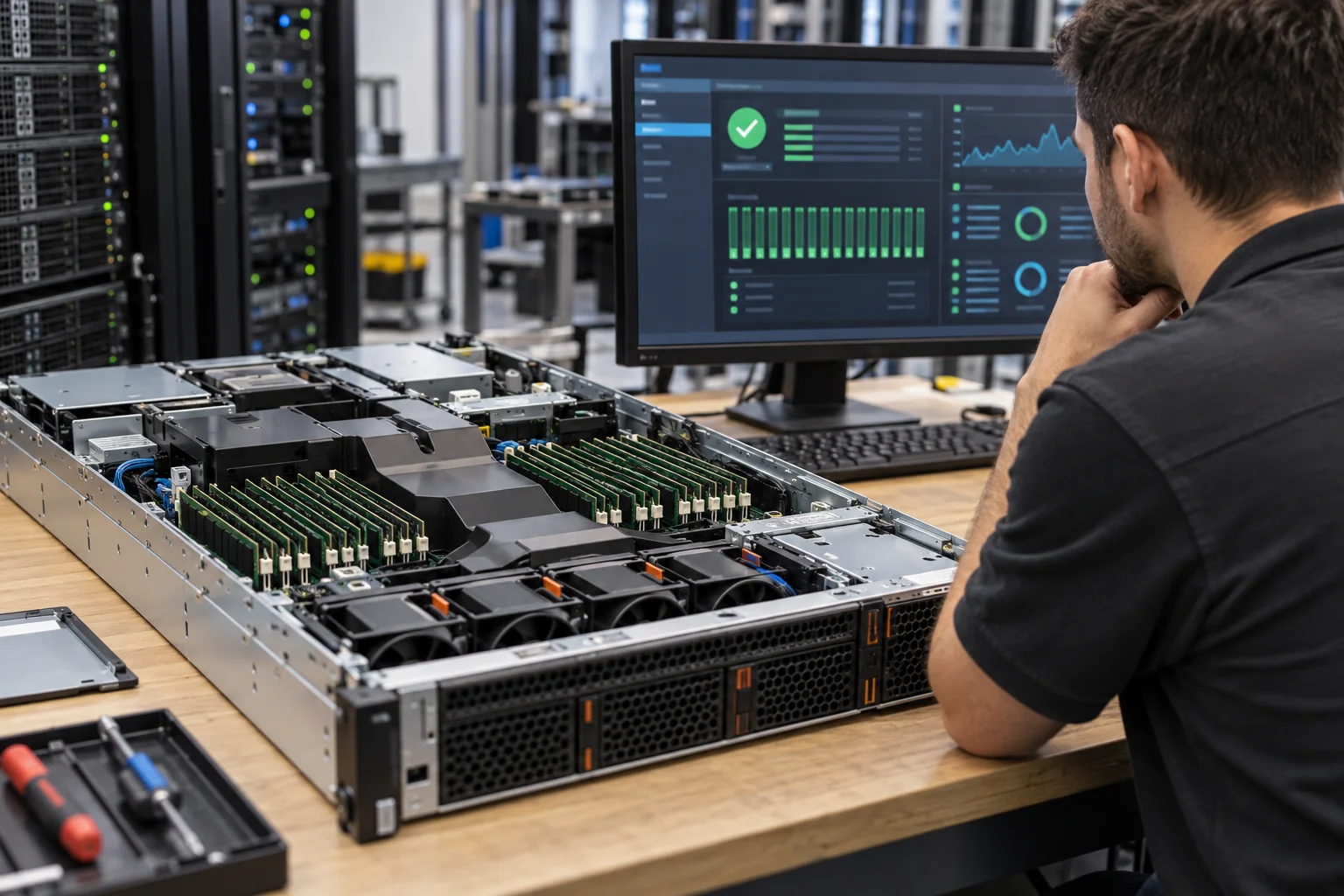
- Проверьте запуск. В BIOS/BMC сопоставьте видимый объём и скорость с расчётными; после загрузки системы проверьте журналы событий и проведите тест памяти в согласованное окно обслуживания.
Видеообзоры установки памяти на платах Supermicro полезны именно для механики работы с защёлками и ориентирования по маркировке, но не для заимствования схемы от другой модели. В том числе ролики Cloud Ninjas о платах X12DDW-A6 и X9DRi-F показывают модельно-специфический подход; финальную последовательность для вашей системы всё равно определяет её руководство.
После установки сервер не видит весь объём или не проходит POST: что делать
| Симптом | С чего начать | Следующее действие |
|---|---|---|
| Нет POST после расширения | Выключить и обесточить; проверить тип DIMM и фиксацию, затем порядок слотов. | Вернуться к заведомо рабочей конфигурации и добавлять модули по одному согласно руководству. |
| Система видит часть памяти | Сравнить распознанные DIMM по слотам в BIOS/BMC с монтажной картой. | Проверить привязку слотов к CPU, совместимость модулей и состояние конкретного канала/слота. |
| Скорость ниже маркировки | Проверить фактическую скорость, число DIMM на канал, ранги и CPU. | Сверить таблицу поддерживаемых скоростей для этой топологии; не считать понижение автоматически неисправностью. |
| Ошибки ECC или нестабильность | Сохранить журнал BMC/OS, определить слот и модуль, проверить температуру и охлаждение. | Провести диагностику памяти по регламенту, заменить подозрительный DIMM или обратиться к поддержке. |
Не начинайте диагностику с обновления BIOS «на всякий случай». Сначала исключите неверный тип, посадку и схему заполнения. Если документация указывает зависимость от версии BIOS, проверяйте официальный changelog и выполняйте обновление только по штатной процедуре: неправильная прошивка может вывести систему из строя.
Три типовых сценария выбора памяти
Виртуализация и база данных: сначала ёмкость, затем баланс каналов
Для узла с большим числом ВМ определите рабочий набор памяти, резерв под гипервизор и рост. Затем разложите нужный объём по допустимым модулям и каналам. Одна «большая» планка может дать нужные гигабайты, но оставить большую часть каналов пустой. Другой край — занять все слоты модулями небольшого объёма и лишиться пути расширения. Выбор зависит от доли нагрузок, чувствительных к пропускной способности, бюджета и совместимости, а не от универсального числа DIMM.
Апгрейд без полной замены набора: сравните установленный BOM
Снимите состав работающей конфигурации: модель платы, CPU, BIOS, точные артикулы DIMM, объём, ранги, скорость и заполненные слоты. Проверьте, допускает ли руководство расширение теми же модулями и соответствующее сочетание плотностей. Даже если новые планки имеют такой же объём и частоту, иной тип или организация может нарушить поддержку. Если нет подтверждённой комбинации, лучше рассчитать целевой однородный набор, а не покупать память по фотографии этикетки.
Сборка новой платформы: предусмотрите следующий шаг роста
Если сервер строится с нуля, выбирайте модуль и число DIMM не только под сегодняшнюю ёмкость. Зафиксируйте возможный следующий объём, доступные слоты, изменение режима 1DPC/2DPC, частоту и стоимость будущего апгрейда. Так можно заранее решить, оправдана ли более ёмкая память при меньшем числе занятых разъёмов или лучше сразу сбалансированно заполнить каналы. Для закупки начните с каталога материнских плат Supermicro, а для согласованного набора модулей — с каталога серверной оперативной памяти.
Частые вопросы о памяти Supermicro
Можно ли установить ECC UDIMM вместо ECC RDIMM?
Нет, если плата и CPU рассчитаны на RDIMM. ECC описывает коррекцию ошибок, RDIMM — организацию модуля. Это не взаимозаменяемые обозначения. Ищите поддерживаемый тип в официальной спецификации.
Почему DDR5 UDIMM не подходит в серверный слот DDR5 RDIMM?
У модулей различаются ключ и электрическая реализация. Одинаковое поколение DDR не даёт права вставлять модуль с усилием или ожидать запуска. Сначала подтвердите тип по руководству.
Все ли платы Supermicro требуют ECC?
Нет. Разные линейки рассчитаны на разные виды памяти. Например, руководство X14SAE-F допускает ECC и non-ECC UDIMM/CUDIMM, тогда как H14SSL-N ориентирована на серверную ECC-память. Поддержка ECC-режима дополнительно зависит от процессора и конфигурации.
В какие слоты ставить две планки?
Только по таблице вашей платы. На H14SSL-N это A1 и G1, на X14SAE-F — A2 и B2. Для другой модели эти пары могут быть неверными.
Можно ли ставить один или нечётное число модулей?
Некоторые платы это допускают, но производительность может быть ниже сбалансированной конфигурации. У H14SSL-N официальная таблица содержит один DIMM; руководство X14SAE-F также допускает нечётное число. Для конкретной платы и CPU проверяйте её population table.
Будет ли память 6400 MT/s работать на 6400 MT/s?
Не обязательно. Нужны поддержка платы, CPU, выбранного типа/рангов DIMM и соответствующая схема заполнения. Частота на этикетке — не обещание итогового режима платформы.
Достаточно ли выбрать модуль из Tested Memory List?
Это важная проверка конкретного артикула, но дополнительно нужны поддерживаемый CPU, количество модулей, схема слотов и допустимый скоростной режим. При несовпадении условий одного списка недостаточно.
Можно ли смешать старые и новые модули одного объёма?
Сначала сравните полный артикул, тип, ранги, организацию, скорость и требования платы. На некоторых платформах разные скорости допустимы с понижением, на других руководство такое сочетание запрещает. По одному объёму решение принимать нельзя.
Почему после установки BIOS показывает меньше гигабайт, чем написано на модулях?
Причиной могут быть незадействованные слоты второго CPU, неверная расстановка, несовместимый DIMM, неполная фиксация или неисправность канала. Сначала проверьте карту слотов и перечень распознанных DIMM в BIOS/BMC, затем изолируйте компонент по штатной процедуре.
Что прислать для точного подбора памяти?
Точную модель и ревизию платы или готового сервера, модель и число CPU, текущие артикулы DIMM, требуемый итоговый объём, число занятых слотов и фото маркировки. По этим данным можно сверить руководство, Tested Memory List и составить карту установки без гадания по одному слову «Supermicro».
Итог: сначала спецификация, затем модули и слоты
Правильная последовательность такая: модель платы и CPU → поддерживаемое поколение DDR и тип DIMM → проверенный артикул → план каналов и 1DPC/2DPC → таблица Population → установка → проверка BIOS/BMC и тест. Именно она помогает избежать покупки физически неподходящей памяти, недоступных слотов или неоправданного падения скорости.
Если нужен расчёт комплекта под конкретный сервер, отправьте специалистам модель платы, процессоры и желаемый объём. Можно подобрать модули из ассортимента памяти Supermicro и проверить схему установки до заказа; наличие, цену и сроки поставки уточняйте в коммерческом предложении.
