
Удалённая установка ОС на Supermicro: какую лицензию BMC включить в заказ?
Удалённо установить ОС на Supermicro можно, если заказанная система имеет подходящий BMC, доступную консоль и рабочий способ предоставить установочный носитель. Для ISO через HTML5 Virtual Media на ряде платформ нужна активированная лицензия SFT-DCMS-SINGLE. Для других функций и платформ может применяться SFT-OOB-LIC. Выбор делают по модели, прошивке и нужному способу подключения образа, а не по одному слову IPMI.
Включённый веб-интерфейс управления ещё не подтверждает, что ISO подключается. До покупки стоит превратить запрос «нужна удалённая установка» в конкретный сценарий и включить его проверку в комплект поставки.
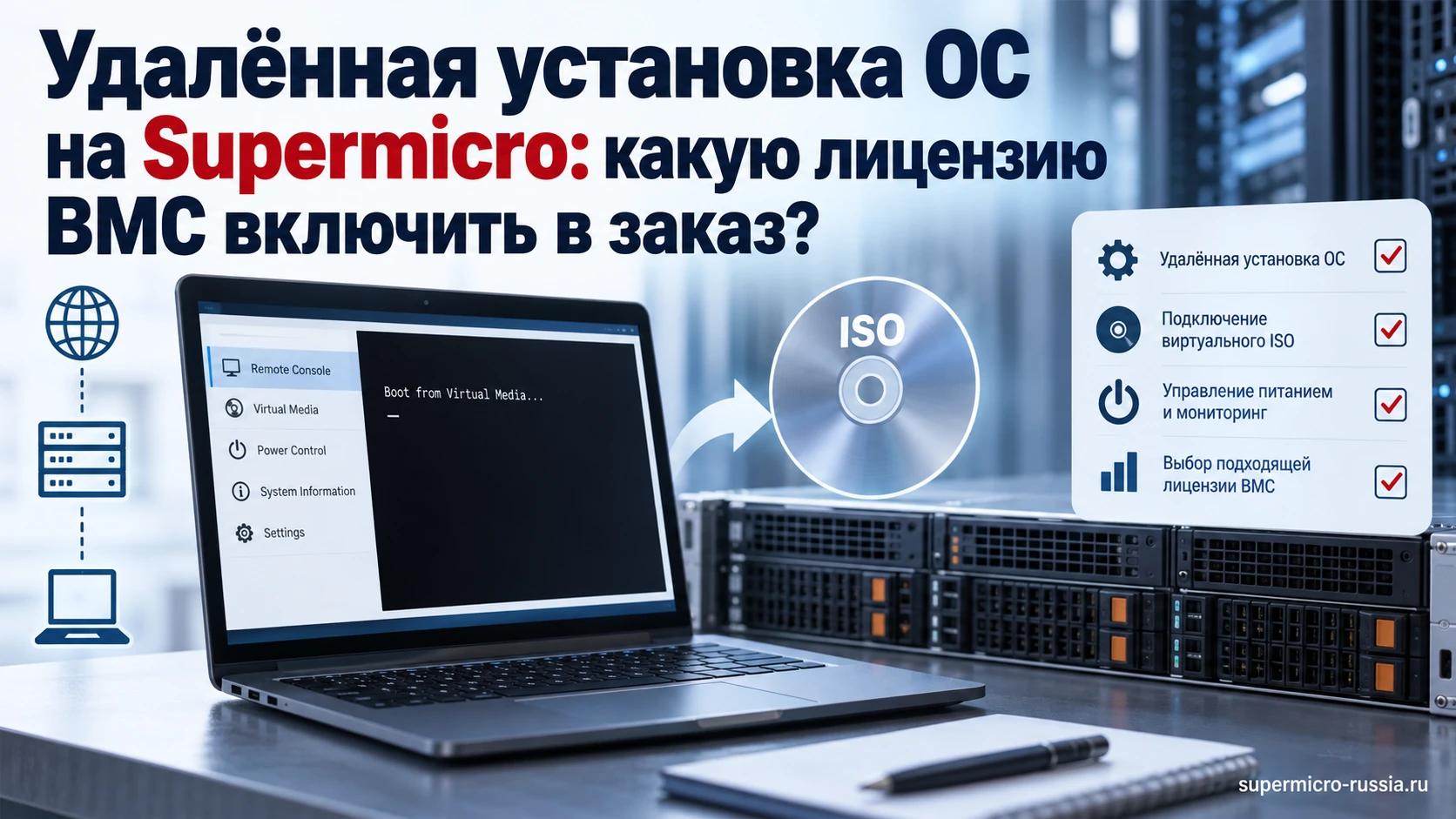
Что такое BMC, IPMI, iKVM и Virtual Media?
BMC — контроллер управления, работающий независимо от установленной на сервере ОС при наличии дежурного питания. Он может предоставлять датчики, журналы, управление питанием и другие функции конкретной платформы. IPMI — интерфейс управления; в разговоре этим словом часто называют весь BMC, хотя браузерная консоль и Virtual Media не сводятся к одному протоколу IPMI.
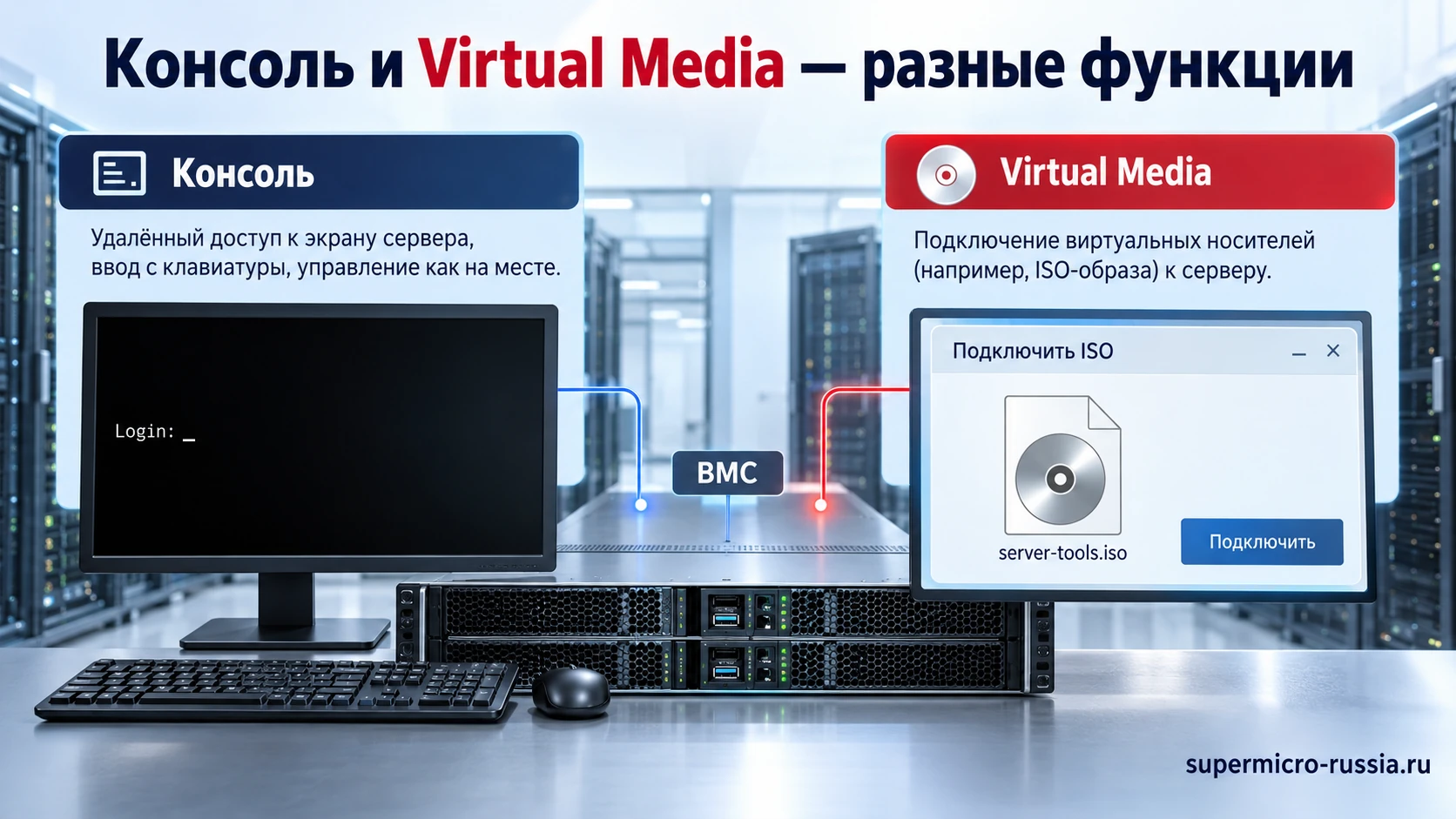
iKVM / удалённая консоль передаёт экран и ввод клавиатуры и мыши. Она позволяет видеть POST, BIOS и установщик, когда обычный RDP или SSH ещё не работают. Virtual Media предоставляет серверу виртуальный носитель, например CD/DVD с ISO. Чтобы установить ОС вручную через браузер, обычно нужны обе функции.
| Функция | Что решает | Что она не подтверждает |
|---|---|---|
| Датчики и журнал BMC | Диагностику аппаратных событий | Наличие консоли и подключения ISO |
| Управление питанием | Включение, выключение и перезапуск узла | Возможность загрузить нужную ОС |
| Удалённая консоль | Просмотр экрана и ввод до загрузки ОС | Доступность Virtual Media в выбранном клиенте |
| Virtual Media | Предоставление виртуального установочного носителя | Совместимость ОС с сетевой картой и дисками |
| Удалённое обновление прошивок | Отдельную задачу обслуживания платформы | Тот же набор лицензий и ограничений для всех способов установки |
Встроенный сетевой порт BMC также отличается от рабочих портов NIC. Подключение пользовательской сети к серверу не гарантирует доступность управления. Но эта статья посвящена комплектности до покупки; настройка адресов и восстановление пароля — отдельные эксплуатационные задачи.
Почему консоль открывается, а подключение ISO просит лицензию?
Функции управления могут лицензироваться отдельно. Поэтому успешный вход в BMC и открытый экран сервера не доказывают, что разрешено монтирование локального ISO в HTML5-консоли. Кроме того, условия зависят от поколения BMC, версии прошивки и используемого клиента.
Проблема встречается и у новых комплектных серверов. Два реальных вопроса владельцев, опубликованные в технической поддержке Supermicro, хорошо показывают разницу между ожиданием и заказанными функциями:
«Когда я пытаюсь загрузиться с виртуального носителя, появляется сообщение “this function requires SFT-DCMS-SINGLE”.»
Вопрос владельца SYS-120C-TR, перевод с английского.
«Я вошёл в OOB-управление, но при использовании Virtual Media система запрашивает ключ лицензии.»
Вопрос владельца SYS-821GE-TNHR, перевод с английского.
Для этих сценариев HTML5 Virtual Media требуется SFT-DCMS-SINGLE. Это конкретные примеры, а не универсальное правило для всех когда-либо выпущенных плат. Опыт работы старой версии BMC или Java-клиента нельзя автоматически переносить на новую HTML5-консоль.
Чем отличаются SFT-OOB-LIC и SFT-DCMS-SINGLE?
SFT-OOB-LIC — лицензия Out-of-Band на узел для поддерживаемых функций удалённого управления. Её применимость и набор возможностей сверяют с выбранной платой и способом работы. SFT-DCMS-SINGLE — лицензия DataCenter Management Suite на узел; она, в частности, требуется для описанных выше сценариев подключения ISO в HTML5.
Эти обозначения не стоит читать как «дешёвая» и «дорогая» универсальные альтернативы. Для заказа нужен ответ: какая лицензия обеспечивает именно требуемую функцию на конкретном узле с конкретной прошивкой. Наличие лицензии с похожим названием не доказывает доступность всех интерфейсов Virtual Media.
| Ситуация | Что проверить | Как записать в заказ |
|---|---|---|
| Нужен локальный ISO через HTML5 | Модель, BMC firmware и лицензирование этого режима | Точное наименование лицензии + подтверждение подключения ISO через HTML5 |
| Нужен образ с сетевого ресурса | Поддерживаемый протокол, формат пути, доступность и ограничения прошивки | Рабочий способ удалённого носителя с указанным источником |
| Используется SFT-OOB-LIC | Совместимость платы и состав активируемых функций | SKU, узел активации и перечень требуемых функций |
| Предлагается SFT-DCMS-SINGLE | Применимость к платформе и необходимые возможности | Лицензия на каждый нужный узел + статус активации |
| Есть лицензия на обновление BIOS | Не смешивать эту возможность с ISO в консоли | Две функции и их условия перечислить отдельно |
Для X14/H14 и других поколений берут актуальную матрицу возможностей именно их BMC. Общий список лицензий семейства не подтверждает, что любой SKU взаимозаменяем для каждого пункта. При работе через автоматизацию также проверяют утилиту, версию и поддерживаемый интерфейс.
Почему лицензию выбирают вместе с моделью, прошивкой и клиентом?
Рабочая функция определяется сочетанием оборудования, firmware и способа доступа. Фраза «есть IPMI» слишком общая для закупки. Даже внутри одного семейства могут отличаться интерфейс, доступные способы Virtual Media и условия их активации. Поэтому подтверждение должно относиться к поставляемому узлу, а не к демонстрационному серверу другой модели.
Составьте небольшую матрицу необходимых действий: видеть POST, вводить настройки, подключать локальный ISO, загружать образ с сетевого ресурса и выполнять нужные операции управления. Для каждого действия укажите клиент и наличие либо необходимость ключа. Если часть возможностей не нужна, её не обязательно оплачивать. Если функция обязательна, слово «поддерживается» должно завершаться рабочим тестом.
Что означает активированная лицензия?
Это не только приобретённая строка в счёте. Ключ должен быть выдан для применимого узла, принят его системой управления и показывать ожидаемый статус. После этого проверяют действие, ради которого ключ куплен. Само наличие файла лицензии в почте не подтверждает, что он подходит текущей плате.
На поддерживаемых платформах активация может выполняться через раздел License Activation веб-интерфейса BMC или предусмотренные средства управления. Точный порядок зависит от поколения и типа ключа. Не переносите расположение меню и формат файла из старой инструкции на любую новую систему. В закупке важнее гарантировать готовый результат, чем назначить универсальную последовательность кликов.
Для выдачи ключа используется предусмотренный поставщиком идентификатор устройства, например BMC MAC или серийный номер платы. Рабочий MAC сетевой карты ОС не следует автоматически считать тем же идентификатором. Ошибка на этом этапе может привести к ключу для другого узла; сверку выполняют до активации.
Что проверить, если лицензию уже включили в предложение?
- Артикул и точную функцию, которую он должен разрешить.
- Применимость к поставляемой модели и её текущему BMC.
- Количество независимых узлов, где функция требуется.
- Кто получает ключ, кто активирует и кто проверяет результат.
- Порядок обращения при ошибке выдачи или активации.
- Процедуру восстановления после замены аппаратной части.
Покупка через посредника предполагает согласованный канал выдачи и поддержки ключа. Не рассчитывайте, что другой магазин автоматически перевыпустит лицензию из чужого заказа. Сохраните документы поставки и контакт ответственной стороны вместе с реестром оборудования.
Как определить нужную лицензию до оплаты?
- Назовите сценарий: например, «установить ОС с локального ISO через современный браузер без физического доступа».
- Зафиксируйте модель: SKU сервера, модель и ревизию платы, тип BMC и прошивку поставляемого узла.
- Укажите клиент: браузерная HTML5-консоль, поддерживаемая утилита или сетевой источник образа.
- Запросите матрицу функций: что входит без дополнительного ключа и что требует активации.
- Включите лицензию в спецификацию: точный артикул, количество узлов, порядок получения и активации.
- Потребуйте демонстрацию нужного действия: не только скриншот вкладки, а подключение носителя и загрузку установщика.
Если поставщик предлагает другой способ загрузки, проверьте, подходит ли он вашей площадке. ISO с сетевого ресурса может быть удобен в ЦОД, но недоступен изолированному BMC. Возможность указать URL не помогает, если нужный протокол не поддерживается или сетевой путь не разрешён.
Не приобретайте несколько ключей «на всякий случай». Уточните, какая функция закрывается каждым, какие лицензии уже присутствуют и есть ли пересечение. Но экономия на ключе бесполезна, если выбранный обходной рабочий процесс потребует регулярных выездов к серверу.
Какие способы установки ОС доступны помимо локального ISO?
В зависимости от платформы и инфраструктуры можно использовать Virtual Media с компьютера администратора, образ на сетевом ресурсе, PXE/iPXE или подготовленный физический загрузочный носитель. Их возможности не одинаковы: некоторые требуют отдельного сервера развёртывания, доступной сети и предварительной конфигурации.
PXE не отменяет аппаратную совместимость ОС и не всегда заменяет консоль. Если установщик остановился на ошибке или нужна настройка BIOS, возможность видеть экран остаётся полезной. Для единичной установки отдельная инфраструктура развёртывания может оказаться сложнее лицензированного подключения ISO.
При передаче образа с локального ноутбука стабильность пути зависит от соединения администратора. Обрыв сети или уход ноутбука в сон способен прервать доступ к носителю. Для больших образов и удалённых площадок удобство выбранного метода проверяют реальным запуском, а не только наличием кнопки «Mount».
Какой путь проходит ISO и где может оборваться удалённая установка?
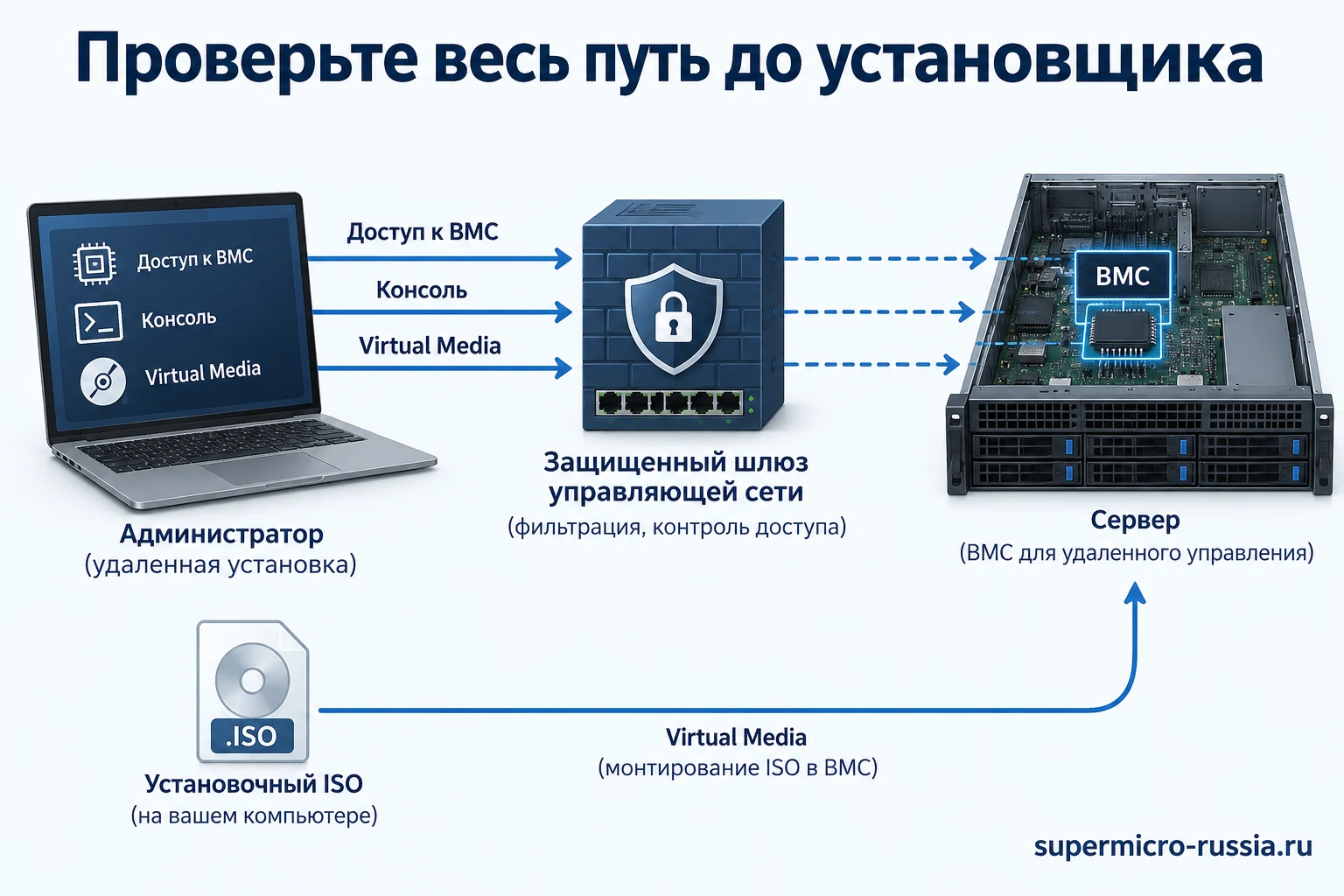
У подключения образа есть две принципиально разные схемы. В первой файл передаётся от компьютера администратора через выбранный клиент. Во второй BMC получает образ с доступного ему сетевого ресурса. Список поддерживаемых протоколов и ограничений проверяют для firmware. Наличие обеих схем нельзя предполагать по одному названию Virtual Media.
Для локального ISO важно, чтобы компьютер и клиент сохраняли соединение на протяжении нужных операций. Для сетевого источника проверяют путь от BMC: маршрутизацию, разрешённый протокол, доступ, сертификаты при их использовании и права к файлу. Успешное открытие файла из браузера администратора не подтверждает, что тот же источник доступен контроллеру управления.
Почему VPN работает, а Virtual Media — нет?
VPN может давать доступ к веб-интерфейсу, но не закрывать все требования выбранной консоли и носителя. У клиента могут быть дополнительные сетевые соединения, ограничения браузера или иной путь к образу. Проверку выполняют через реальный маршрут, с теми же правилами доступа, что будут в эксплуатации. Не открывайте произвольный набор портов на основе чужого поколения BMC.
Попросите состав необходимых соединений для конкретного метода и включите их в проект управляющей сети. Если установка доступна только из локального сегмента, это ограничение нужно знать до размещения в удалённом ЦОД. Возможно, потребуется административный узел внутри площадки или другой поддерживаемый источник ISO.
Что проверить в образе и режиме загрузки?
Используйте подходящий установочный ISO и сверяйте его контрольную сумму. Запишите версию образа, архитектуру и требуемый режим загрузки. Образ может подключиться как виртуальное устройство, но не запускаться в выбранном UEFI/Legacy-сценарии. Это не означает, что ключ не работает: этап предоставления носителя и этап загрузки проверяются отдельно.
Приёмку заканчивают на согласованном этапе установщика до записи на рабочие накопители. Так можно доказать работу ISO без риска уничтожить данные. Если требуется также установить ОС, это отдельный согласованный тест на подготовленных дисках с проверкой драйверов и полного результата.
Влияет ли размер ISO на удобство работы?
Большой образ и медленное нестабильное соединение могут растянуть установку. Не считайте, что образ полностью загружается заранее, если это не подтверждено выбранным способом. Для удалённой площадки полезен тест на образе сопоставимого размера и через фактический канал. Маленький тестовый файл проверяет разрешение функции, но не её удобство в вашей задаче.
Учитывайте повторные установки и действия после перезагрузки. Нужно понимать, остаётся ли носитель подключённым, как задаётся однократная загрузка и когда образ следует отключить. Эти детали проверяют для системы, а не объявляют одинаковыми для всех BMC.
Сколько лицензий нужно для нескольких серверов или узлов?
Ориентируйтесь на единицу лицензирования — узел, а не просто корпус. Один многонодовый корпус может содержать несколько независимых вычислительных узлов со своими контроллерами управления. Если нужные функции должны работать на каждом, комплектность проверяют по каждому узлу.
Условный пример: в проекте четыре двухузловые системы. Если выбранная лицензия нужна на всех узлах и лицензируется per-node, в спецификации будет восемь соответствующих лицензий, а не четыре по числу корпусов. Конкретную архитектуру BMC и условия лицензирования подтверждают для модели.
Для восстановления после замены материнской платы заранее уточните процедуру переноса или перевыпуска, если она предусмотрена. Не обещайте автоматический перенос: он зависит от типа ключа и условий. Сохраните документы, идентификаторы узла и подтверждение активации в закрытом реестре эксплуатации.
Как вести реестр лицензий для нескольких площадок?
Создайте запись на каждый управляемый узел: система, плата, серийный номер, используемый идентификатор BMC, тип лицензии, статус, дата проверки и ответственная сторона. Ключ храните в закрытом хранилище, а в обычном инвентарном отчёте оставляйте ссылку на эту запись. Один общий файл без привязки к узлам неудобен при замене платы.
Если есть резервный сервер, заранее решите, требуется ли на нём та же функция. Переносить ключ с рабочего узла на резервный без проверки условий нельзя. Если лицензирование per-node и четыре узла должны независимо подключать ISO, наличие ключей на трёх оставляет четвёртый сценарий незакрытым.
Разделите закупку нового ключа и подтверждение уже имеющейся активации. Система с действующей подходящей лицензией может не требовать второй такой же, но её статус нужно проверить на конкретном устройстве. При поставке бывшего в эксплуатации оборудования дополнительно уточняют условия использования и передачу документов.
Что проверить в заказе и комплекте поставки?
- Полную модель системы и платы, поставляемую прошивку BMC.
- Наличие BMC и нужной консоли; её работу в согласованном клиенте.
- Точный режим Virtual Media: локальный ISO или сетевой источник.
- Артикул и количество лицензий, узлы активации, состояние после поставки.
- Способ передачи ключей и документов ответственному администратору.
- Порядок восстановления доступа и лицензии при замене аппаратной части.
- Доступность сетевого пути управления на вашей площадке.
- Приёмочный тест и действия при несоответствии.
В каталогах встречаются ключи RAID/VROC. Они включают функции контроллеров хранения и не заменяют лицензию BMC для удалённого ISO. Не выбирайте ключ только потому, что его категория называется «лицензии Supermicro».
Цена, наличие и способ поставки программного ключа уточняются для конкретного заказа. Скриншот из зарубежного магазина не является подтверждением продажи, сроков или условий использования в вашей поставке.
Как принять функцию удалённой установки?
Проверьте её на том же узле, который будет поставлен. Подключение ISO должно закончиться обнаружением виртуального устройства, его выбором в загрузке и запуском установщика. Этот тест можно остановить до записи на рабочие диски: сам факт установки ОС на данные не нужен для проверки лицензии.
| Этап | Критерий успеха | Что сохранить |
|---|---|---|
| Вход в управление | Доступны согласованные учётная запись и права | Идентификатор узла и версия BMC, без публикации паролей |
| Открытие консоли | Виден POST/BIOS, работает ввод | Клиент и версия, результат проверки |
| Лицензия | Активирован требуемый тип на нужном узле | Статус, артикул, документы; ключ хранится закрыто |
| Подключение ISO | Образ доступен через заказанный режим | Название и контрольная сумма тестового образа |
| Загрузка | Стартует установщик с виртуального носителя | Результат, режим UEFI/Legacy, без запуска разрушающей установки |
| Повторная проверка | После согласованного перезапуска функции сохраняются | Журнал действий и итог протокола |
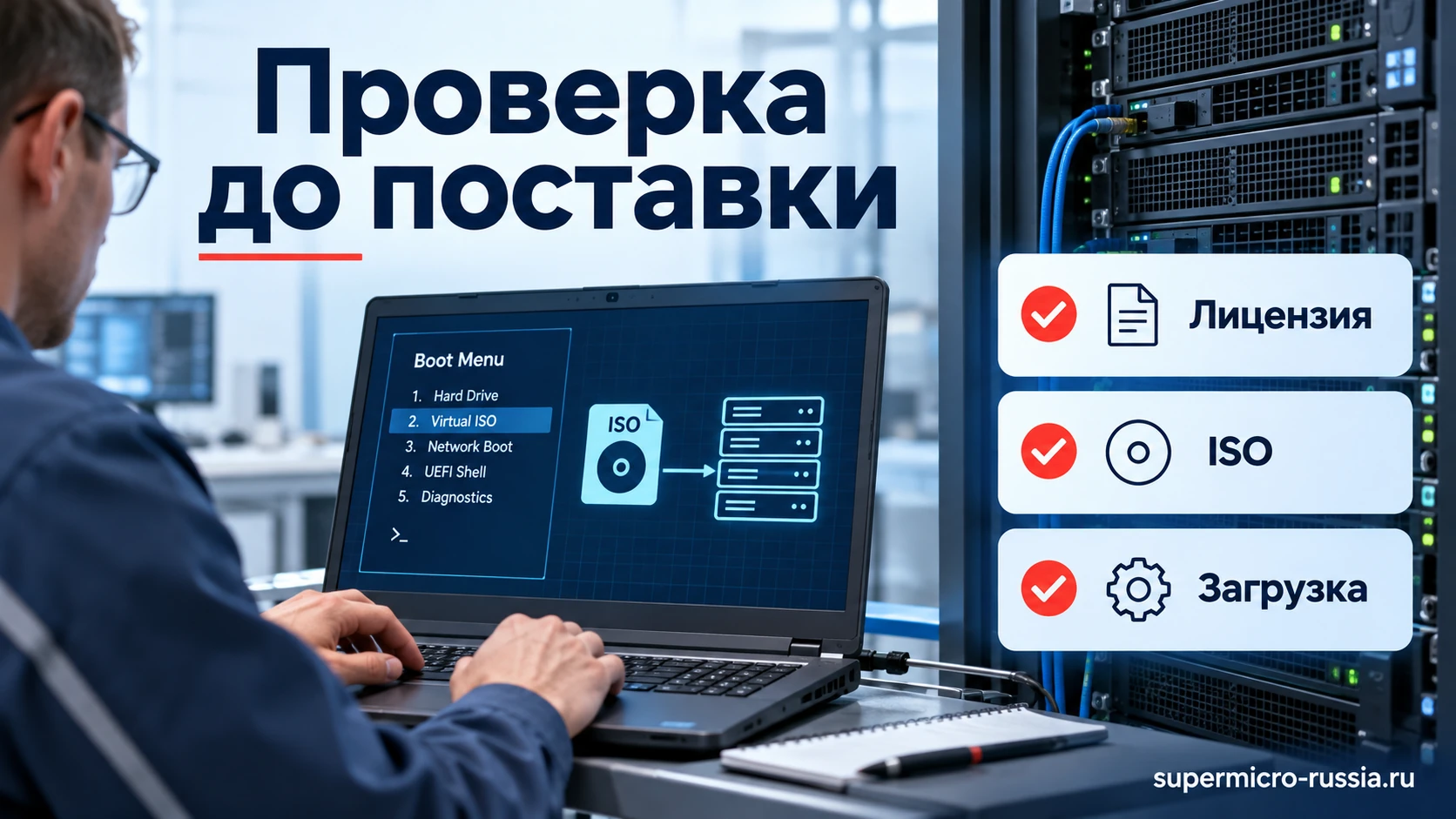
Не включайте секретные ключи и пароли в общую фотографию приёмки. Для эксплуатации достаточно закрытого реестра и переданного ответственному администратору комплекта. Публичное описание товара может перечислять функции без раскрытия доступа.
Что может помешать установке даже при активированной лицензии?
Возможные причины — недоступный источник образа, неподдерживаемый режим подключения, права пользователя, нестабильная сеть, неправильный формат пути, повреждённый ISO или несоответствующий режим загрузки. Установщик также может не распознать NIC или контроллер хранения: это уже совместимость ОС, а не наличие Virtual Media.
Разделяйте симптомы. Сообщение о лицензии проверяют через её статус и применимость. Отсутствие виртуального носителя — через способ подключения. Запущенный установщик без рабочих дисков — через конфигурацию хранения и драйверы; для него есть отдельное руководство по обнаружению дисков.
BMC размещают в управляемой сети с ограниченным доступом, например через VPN или предусмотренный путь администрирования. Его независимость от ОС полезна при сбое сервера, но делает управление отдельным объектом защиты. Для сохранения доступа нужны учёт сетевых настроек и ответственная процедура обслуживания.
Как разобрать ошибку Virtual Media, не покупая лишний ключ?
Начните с последнего успешно выполненного этапа. Если администратор не вошёл в BMC, ещё не проверена консоль. Если консоль открылась, но нет носителя, ещё не проверена загрузка. Если установщик уже запущен, причина отсутствующих рабочих дисков обычно находится дальше в цепочке. Такая последовательность экономит время и предотвращает покупку лицензии вместо устранения сетевой проблемы.
| Симптом | Что проверить первым | Какой вывод пока нельзя делать |
|---|---|---|
| Сообщение прямо требует SFT-DCMS-SINGLE | Применимость ключа, статус и узел активации | Что любой другой OOB-ключ обязательно заменит требуемый |
| BMC доступен, консоль не открывается | Права, клиент, поддерживаемый режим и его условия | Что проблема относится именно к ISO |
| Консоль работает, локальный образ не подключается | Режим Virtual Media, права, клиент и соединение | Что неисправны рабочие накопители |
| Сетевой ISO не монтируется | Путь от BMC к источнику, протокол, доступ и файл | Что доступ из ноутбука подтверждает доступ из BMC |
| Виртуальный носитель виден, загрузка не начинается | Образ, контрольную сумму и режим загрузки | Что лицензия обязательно не активирована |
| Установщик запущен, рабочие диски не видны | Контроллер, его режим, подключения и драйвер | Что нужен ещё один ключ Virtual Media |
Не используйте изменение прошивки как первое универсальное действие. Оно может изменить интерфейс, условия совместимости и настройки. Сначала сохраните симптомы, версию и статус; затем выберите подтверждённую процедуру для конкретной платформы. Если обновление необходимо, после него повторяют проверку нужной функции.
Что передать поддержке для быстрого разбора?
Укажите SKU системы, плату, BMC firmware, тип лицензии и её статус, клиент, способ подачи ISO и последний успешный этап. Приложите текст ошибки и время события. Пароль, сам лицензионный ключ и доступ к сетевому ресурсу не должны попадать в открытый отчёт. При необходимости их передают только предусмотренным защищённым способом.
Если проблема воспроизводится только через удалённый канал, сообщите эту особенность. Локальная демонстрация может подтвердить функцию контроллера, но не пригодность пути на вашей площадке. Закрытие обращения должно включать повторение заказанного сценария, а не только исчезновение одного сообщения.
Как записать готовый результат в спецификацию поставки?
Вместо «IPMI в комплекте» используйте проверяемое описание: «На каждом указанном узле доступны удалённая консоль и загрузка согласованного ISO через указанный клиент и путь управления. В стоимость включены применимая лицензия, её выдача, активация и приёмочный тест до старта записи на диски». Рядом указывают модели, firmware и количество узлов.
Отдельно запишите передачу учётных данных, документов, реестра и порядок действий при замене платы. Если функции будут активировать после поставки, определите срок и ответственного. Получение сервера сегодня и лицензии когда-нибудь позже не закрывает потребность в немедленной удалённой установке.
Если поставщик предлагает предустановленную ОС вместо Virtual Media, оцените весь срок эксплуатации. Первую установку это может упростить, но переустановка, диагностика и аварийный запуск останутся отдельной задачей. Решение принимают по будущему рабочему процессу, а не только по первому включению.
Для площадки без постоянного инженера управление вне ОС особенно полезно, но оно зависит от доступного питания и управляющей сети. BMC не возвращает связь при отказе всех внешних каналов. Уточните, кто сможет выполнить физическое действие, если удалённый путь недоступен. Лицензия закрывает функцию, а завершённая эксплуатационная схема закрывает задачу.
Где заканчивается эта проверка и начинается обслуживание?
Восстановление учётных данных разобрано в статье о пароле IPMI. Выбор пакета и способа прошивки — в руководстве по BIOS. Эти действия не нужно повторять в заказе лицензии, но полезно определить, кто выполняет их в эксплуатации.
Для покупки выбирайте готовый сервер или платформу Supermicro с конкретным списком требуемых функций. Фраза для запроса: «Нужны удалённая HTML5-консоль и установка ОС с локального ISO без выезда; включить подходящую лицензию, активацию и тест загрузки в спецификацию».
Как выбрать способ установки для офиса, ЦОД и нескольких филиалов?
Выбор зависит от частоты развёртывания, доступности каналов и участия инженера на месте. Для одного сервера понятный ручной сценарий может быть достаточен. Для десятков узлов повторяющаяся ручная загрузка образов повышает трудозатраты; тогда оценивают автоматизацию и инфраструктуру развёртывания. Лицензия управления и система установки решают связанные, но разные задачи.
| Сценарий | Что удобно рассмотреть | Что подтвердить до поставки |
|---|---|---|
| Единичный сервер в офисе | Локальный ISO через подходящую консоль либо физический носитель | Нужную функцию, доступ и действия при переустановке |
| Узел в удалённом ЦОД | Virtual Media по устойчивому пути или доступный сетевой источник | Маршрут, режим носителя, лицензию и услугу физического вмешательства |
| Несколько филиалов | Единый поддерживаемый метод с реестром узлов | Поведение в каждом сегменте, права и фактические каналы |
| Регулярное развёртывание партии | PXE/iPXE или иной согласованный процесс, дополненный консолью | Совместимость загрузки, сеть, автоматизацию и исключения |
Когда PXE не является прямой заменой Virtual Media?
PXE требует соответствующей инфраструктуры загрузки и подключения целевого узла. Если филиал изолирован или нужно только разово переустановить систему, создание такой инфраструктуры может оказаться сложнее ручного ISO. Кроме того, при ошибке запуска или настройке BIOS всё равно может потребоваться консоль.
Для серийного развёртывания сетевой метод имеет преимущества, но его проверяют вместе с выбранными NIC, режимом UEFI и установочными образами. Предложение «вместо лицензии установим по сети» должно закрывать реальный сценарий вашей площадки, включая аварийную переустановку, а не только демонстрацию в лаборатории.
Что проверить на компьютере администратора?
Зафиксируйте поддерживаемый браузер или клиент, его версию и необходимые настройки рабочего места. Проверьте работу ввода, отображение POST и устойчивость передачи образа. Устаревший клиент с дополнительными зависимостями может не подходить корпоративному компьютеру, даже если он когда-то работал на похожем сервере.
Используйте те же ограничения, что будут в эксплуатации. Демонстрация на отдельном ноутбуке с иной сетью и разрешениями подтверждает только её условия. Если есть административная рабочая станция на площадке, проверьте и этот путь. Для нескольких специалистов определите, как выдаются доступы и что происходит при одновременных сеансах в выбранной системе.
Как проверить права без избыточного доступа?
Разделите просмотр датчиков, управление питанием и установку через консоль. Набор прав зависит от платформы, поэтому готовые роли сверяют с требуемыми действиями. Пользователь, который успешно читает датчики, может не иметь права подключать носитель. Это отличается от отсутствия лицензии и должно отражаться в проверке.
Для приёмки используйте согласованную эксплуатационную учётную запись или роль, а не только полный доступ демонстрационного администратора. Тогда результат подтвердит будущий рабочий процесс. Порядок передачи и изменения учётных данных сохраняют отдельно от общедоступного описания сервера.
Как рассчитать ценность удалённой функции без придуманной цены лицензии?
Сравните цену подходящего ключа с расходами реально альтернативного процесса: выездом, услугой инженера ЦОД, ожиданием доступа и временем установки. Например, для проекта можно посчитать количество планируемых физических вмешательств за срок эксплуатации и их подтверждённую стоимость. Не назначайте всем организациям одинаковую экономию или частоту аварий.
При этом время простоя и цена выезда — разные строки. Если удалённая установка ускоряет возврат сервиса, этот эффект описывают отдельно, с проверенным сценарием. Покупка ключа без рабочего сетевого пути не даёт ожидаемого результата, поэтому экономическую оценку делают после подтверждения всей цепочки.
Что должно остаться у администратора после приёмки?
Сохраните идентификаторы узла, статус лицензии, версии, подтверждённый способ ISO, инструкции для нужного клиента и контакт поддержки поставки. Добавьте результат повторной загрузки и перечень ограничений. Закрытый реестр должен позволять восстановить доступ и разобраться с заменой платы без поиска старой переписки.
Так удалённая установка становится частью готовой поставки. Заказчик получает функцию, которую можно повторить в своей среде, а не только артикул лицензии и обещание доступной консоли.
Частые вопросы о лицензии IPMI Supermicro
Для любого входа в BMC нужен платный ключ?
Нет. Нельзя объединять базовый доступ и расширенные функции в одно требование. Проверяйте отдельно каждую нужную возможность конкретной платформы.
Лицензия BMC включает лицензию Windows или гипервизора?
Нет. Она относится к управлению оборудованием. Права на установку и использование ОС, приложений и других продуктов приобретают и проверяют отдельно.
Если вчера ISO подключался бесплатно на старом сервере, сегодня будет так же?
Это не гарантировано. Модель, прошивка и клиент могли измениться. Сохраняйте привязку подтверждённого способа к конкретной конфигурации.
Можно ли заказать только лицензию без сервера?
Возможность поставки уточняют отдельно. Для подбора нужны модель, BMC, требуемая функция и уже имеющийся статус активации. Покупка произвольного ключа до такой проверки может не решить задачу.