
Как обновить BIOS платы Supermicro: выбор прошивки, способа и проверка результата
Обновление BIOS Supermicro нельзя свести к совету «скачайте последнюю версию и запустите прошивальщик». Сначала нужно определить точную модель платы и сервера, затем проверить требования пакета и выбрать поддерживаемый способ. Процедура для старой платы X9 или X10 может принципиально отличаться от обновления X14/H14.
Ниже — инженерный порядок действий для системных администраторов, специалистов по обслуживанию и сборщиков серверов: от выбора файла до проверки рабочих сервисов. Он помогает подготовить операцию, но не заменяет README именно вашей прошивки: там указаны команда запуска, ограничения перехода между версиями и необходимые перезагрузки.
Как обновить BIOS Supermicro: короткий ответ
- Узнайте модель сервера, полное обозначение материнской платы, её аппаратную ревизию и текущие версии BIOS/BMC.
- Найдите соответствующий продукт в официальном разделе поддержки Supermicro. Сверьте назначение пакета, Release Notes, минимальные версии и ограничения обновления.
- Выберите метод по руководству модели: UEFI Shell, веб-интерфейс BMC либо поддерживаемую утилиту SAA/SUM. Для X14/H14 и новее актуальная страница SUM направляет к SAA.
- Подготовьте окно обслуживания, резервные копии данных, сохранённые настройки, стабильное питание и доступ для восстановления.
- Запустите штатную процедуру, не прерывайте запись и выполните предусмотренные пакетом действия после неё.
- Проверьте активную версию BIOS, прохождение POST, настройки загрузки, видимость оборудования и работу приложений.
Главное ограничение: универсальной прошивки, универсальной команды и одинакового времени обновления для всех Supermicro не существует. Совпадение сокета или поколения платы недостаточно для выбора файла.
Когда обновление действительно нужно
Обоснованный повод — поддержка планируемого процессора, исправление воспроизводимой проблемы, устранение уязвимости или выполнение требований совместимости. Описание новой версии должно отвечать на вопрос: какое изменение нужно именно этому серверу?
Например, при замене CPU необходимо проверить список поддерживаемых процессоров и минимальную версию BIOS. Но прошивка не меняет сокет, разводку платы, возможности питания и аппаратную ревизию. Если процессор не поддерживается физически, обновление не превратит плату в совместимую.
Совет «если работает — не трогать» тоже нельзя применять безоговорочно. Сервер может работать стабильно и при этом нуждаться в исправлении безопасности. Проверяйте не только Release Notes, но и Security Advisories производителя: важны затронутые модели, исправленная версия и применимость проблемы к вашей конфигурации.
Если обновление не решает определённую задачу, не закрывает применимую уязвимость и не входит в согласованный регламент, сначала оцените его необходимость. Производственная система — не место для эксперимента ради более новой цифры в меню.
BIOS, BMC и Bundle: что именно вы обновляете
BIOS/UEFI инициализирует оборудование и передаёт управление загрузчику. BMC — отдельный контроллер управления: он обеспечивает доступ к датчикам, событиям, питанию и, на поддерживаемых системах, удалённой консоли. IPMI — интерфейс управления; привычное выражение «прошить BIOS через IPMI» обычно означает использование веб-интерфейса BMC или фирменной утилиты.
Версия BMC не является версией BIOS. В центре загрузок встречаются и отдельные образы, и Bundle — объединённые пакеты. Например, страница прошивок X14SAZ-F отдельно показывает версии BIOS, BMC и SAA внутри комплекта. Номер всего архива нельзя автоматически считать номером BIOS.
Не выбирайте файл только по расширению: у разных поколений отличаются имена, структура архивов и форматы образов. В диалог обновления BIOS нужно передавать тот файл, который указан для этого метода, а не любой .bin или весь ZIP.
Также нет общего правила «всегда сначала BMC, потом BIOS». Порядок определяется зависимостями конкретного пакета. Не запускайте самостоятельные процедуры обновления этих компонентов одновременно; если производитель поставляет согласованный комплексный процесс, следуйте именно ему.
Шаг 1. Определить модель платы и текущую версию BIOS
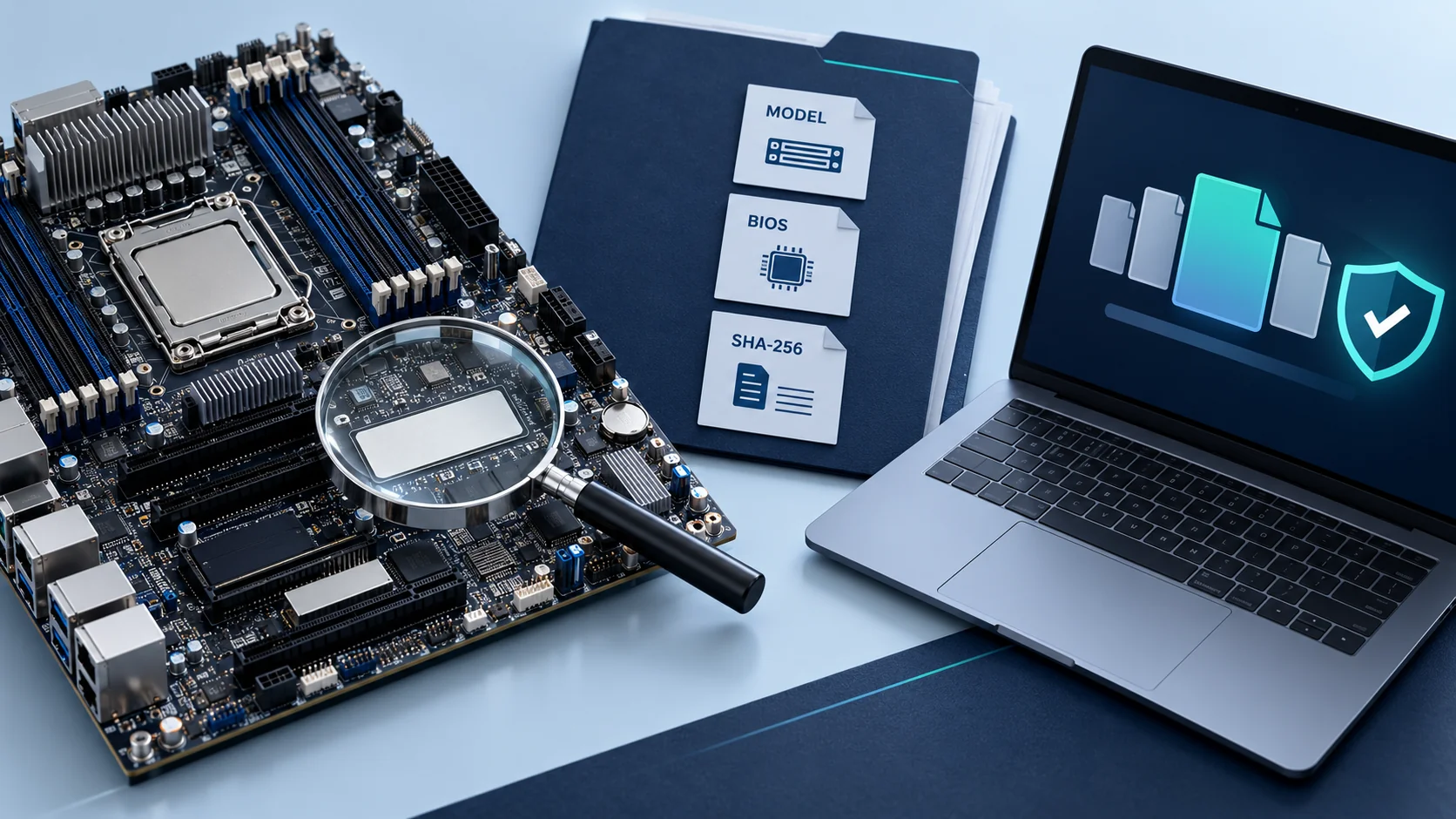
Соберите небольшой паспорт обновления: SKU сервера, обозначение платы со всеми суффиксами, аппаратная ревизия, установленные CPU, текущий BIOS и BMC. Для готовой системы начинайте с её страницы поддержки: серверная комплектация может иметь свои требования. Для OEM-системы уточняйте пакет у её поставщика, не подменяйте его прошивкой внешне похожей розничной платы.
Если сервер загружается в Windows
В PowerShell можно прочитать сведения о плате и BIOS. Эти команды не меняют прошивку:
Get-CimInstance Win32_BaseBoard | Select-Object Manufacturer, Product, Version
Get-CimInstance Win32_BIOS | Select-Object SMBIOSBIOSVersion, ReleaseDate
Не путайте SMBIOSBIOSVersion с версией самой спецификации SMBIOS. Если поля пустые или содержат шаблонные значения, уточните данные в BIOS Setup, инвентаризации BMC и по маркировке платы. Ревизия из программного отчёта не всегда заменяет чтение обозначения на PCB.
Если сервер работает под Linux
При наличии утилиты dmidecode прочитайте структуры SMBIOS на физическом хосте:
sudo dmidecode -t baseboard
sudo dmidecode -t bios
В виртуальной машине вы получите сведения виртуального оборудования, а не надёжную идентификацию платы хоста. Перед публикацией диагностического вывода удалите серийные номера и другую служебную информацию.
Если ОС не запускается
Используйте доступные сведения BIOS Setup, POST и BMC. Сопоставьте их с маркировкой и документами на сервер. Если для осмотра требуется открыть шасси, выполняйте это по сервисной инструкции с отключением питания и защитой от статического электричества. Не пытайтесь читать маркировку, работая руками внутри включённого сервера.
Если проблема возникла после установки нового CPU, не делайте вывод о неисправном BIOS только по отсутствию изображения. Проверьте совместимость процессора, ревизию платы, питание и память. При покупке новой платформы эти условия удобнее согласовать заранее по чек-листу выбора материнской платы Supermicro.
Шаг 2. Выбрать и проверить прошивку
На официальном сайте производителя откройте Support → Product Resources / Download Center и выполните поиск по точному SKU. Сопоставьте найденную страницу с паспортом сервера. Не начинайте с архива, найденного по похожему названию в стороннем обсуждении.
Перед скачиванием проверьте:
- Модель и варианты платы. Общий пакет допустим, только если производитель прямо относит его к вашим вариантам.
- Аппаратные ограничения. Учтите ревизию PCB, CPU и другие условия, перечисленные на странице и в документах.
- Исходную версию. Выясните, разрешён ли прямой переход или требуется промежуточный релиз.
- Связанные компоненты. Проверьте требования к BMC и другим прошивкам, если они указаны.
- Метод и утилиту. Используйте комплект и версию инструмента, предусмотренные инструкцией.
- Ограничения отката. Изучите их до записи новой версии, а не после появления проблемы.
Распакуйте архив в отдельный каталог. Сохраните его структуру: рядом с образом могут находиться скрипты, служебные файлы и инструменты, необходимые для проверки и записи. Не собирайте «свой комплект» из прошивальщика одной платы и образа другой.
Проверка SHA-256
Если страница загрузки публикует SHA-256, вычислите хеш скачанного файла и сравните значения полностью. Для Windows:
Get-FileHash -LiteralPath 'C:\Firmware\downloaded-package.zip' -Algorithm SHA256
Для Linux:
sha256sum '/path/to/downloaded-package.zip'
Пути здесь условные: подставьте свой файл. Если производитель указал хеш ZIP-архива, сравнивайте именно архив, а не извлечённый ROM. Совпадение хеша подтверждает соответствие опубликованному файлу, но не доказывает, что вы выбрали правильную модель. Проверка модели, контрольной суммы и подписи решает разные задачи.
Что делать, если нужна старая версия
Сохранённый старый архив не гарантирует возможность отката. В частности, Supermicro предупреждает об ограничениях перехода с подписанного BIOS на неподписанный. Для нужного старого релиза и допустимого маршрута перехода обращайтесь в поддержку производителя или поставщика системы; не обходите проверку подписи случайными флагами.
Шаг 3. Выбрать способ обновления
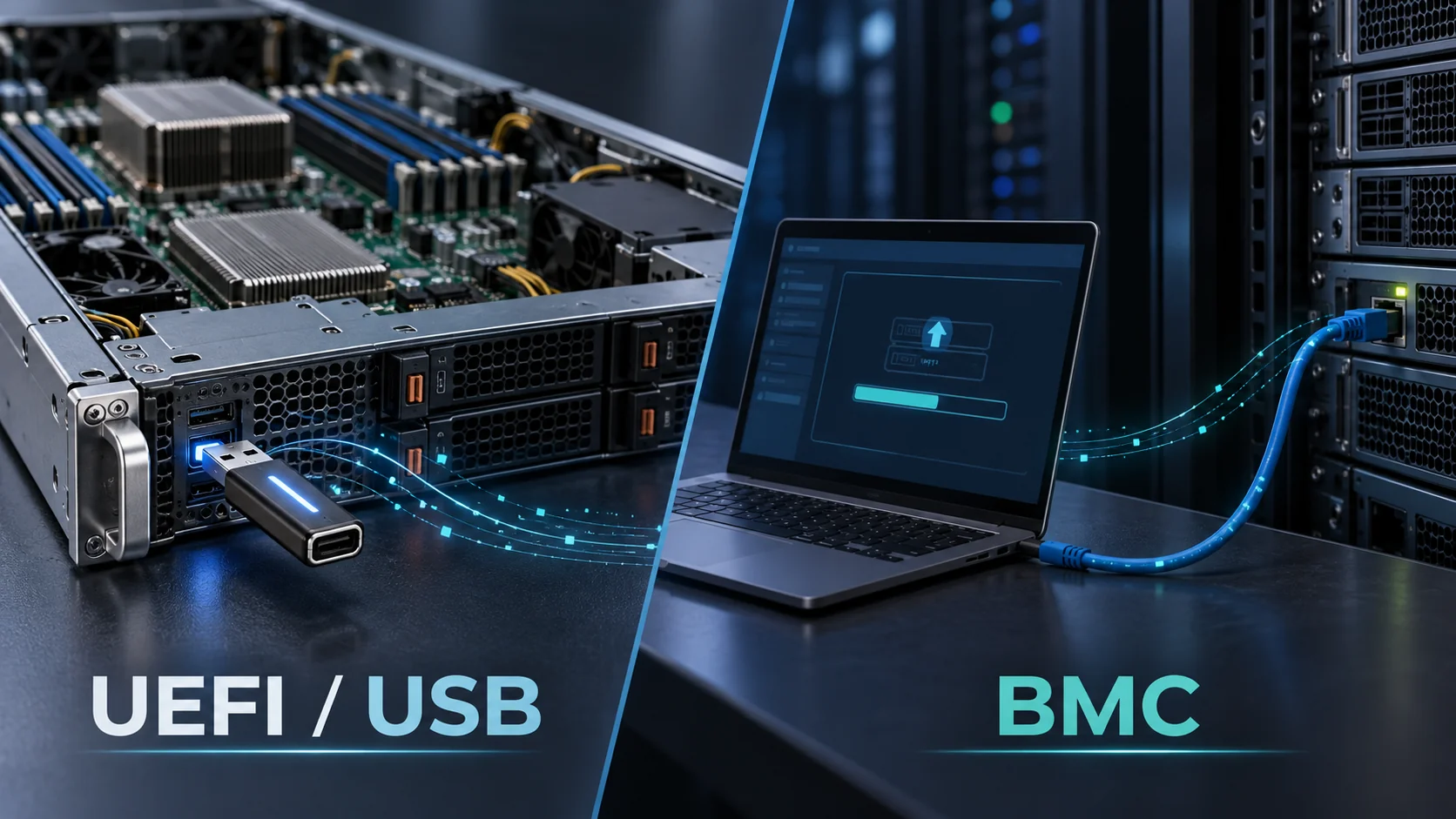
| Способ | Когда рассматривать | Что проверить заранее |
|---|---|---|
| UEFI Shell и штатный пакет | Есть доступ к предзагрузочной среде; инструкция предусматривает этот способ | Файловая система USB, наличие нужного скрипта, его параметры и зависимость от BMC |
| Веб-интерфейс BMC | Плата поддерживает обновление BIOS через контроллер управления | Доступ, права, лицензирование функции, поддерживаемый формат образа и режим активации |
| SAA | Современные поддерживаемые платформы; локальное или удалённое управление, автоматизация | Матрица совместимости, редакция инструмента, интерфейс подключения и лицензия выбранной операции |
| SUM | Платформы, входящие в актуальную матрицу SUM; обслуживание систем более ранних поколений | Поддержка поколения, ОС и конкретной команды; не переносить автоматически на X14/H14 |
| DOS | Старый комплект прямо предусматривает DOS-процедуру | Инструкция модели и штатный DOS-пакет; не выбирать по привычке для новой платы |
Эти варианты не всегда полностью независимы. UEFI-скрипт современной платформы может вызывать SAA и передавать образ в BMC. Поэтому утверждение «через USB можно прошить при любом неработающем BMC» неверно как общее правило.
SAA или SUM: как не ошибиться с поколением
На момент подготовки руководства официальная страница SUM направляет владельцев X14/H14 и более новых платформ к SuperServer Automation Assistant (SAA). В перечень поддерживаемых SAA поколений также входят X12/H12 и X13/H13, однако применимость конкретной функции нужно проверять отдельно. У UEFI-редакций инструментов собственные ограничения; например, для SUM UEFI отдельно оговорены системы H12 без RoT.
Не устанавливайте самый новый инструмент только потому, что он «новее»: важна поддержка вашей платы и операции. И не копируйте старую команду SUM из видео для новой платформы без сверки.
Почему одного названия семейства недостаточно
В руководстве X14SAE/X14SAE-F возможность обновления через BMC WebUI и SAA оговорена именно для X14SAE-F. Это наглядный пример, почему суффикс в названии важен. У Supermicro X14SAE-F метод подтверждается её документацией, а не общим правилом для всех плат X14.
Другой пример — H14SSL-N: руководство семейства H14SSL-N/NT описывает UEFI-скрипт, BMC WebUI и SAA. Наличие нескольких методов позволяет выбрать удобный, но не отменяет проверку пакета и предварительных условий.
Шаг 4. Подготовить сервер и план возврата в работу
Прошивка занимает лишь часть окна обслуживания. В него должны входить остановка или перенос нагрузок, перезагрузки, восстановление настроек и проверка приложений. Удалённое обновление не означает обновление без простоя.
- Определите цель и критерий успеха. Например: сервер должен запуститься с поддерживаемым CPU, а приложение — пройти согласованную проверку.
- Проверьте резервное копирование данных. Копия настроек BIOS не заменяет бэкап ОС, виртуальных машин и прикладных данных.
- Зафиксируйте настройки. Сохраните доступный экспорт и снимки критичных экранов: режим загрузки, Boot Order, параметры хранения, виртуализацию, PCIe, энергопрофиль, Secure Boot и настройки, специфичные для нагрузки.
- Проверьте питание. Доступность двух блоков питания сама по себе не равна защите от отключения электричества. Нужна исправная схема электропитания, принятая для этого сервера.
- Подготовьте резервный доступ. Проверьте BMC и консоль до начала работ. Для удалённой площадки согласуйте физический доступ на случай сбоя.
- Сохраните исходные события. Выгрузите доступные журналы BMC/ОС: это поможет отличить старую аппаратную ошибку от появившейся после операции.
- Проверьте зависимости безопасности. Для системы с BitLocker заранее убедитесь в доступности ключа восстановления. Не очищайте TPM ради обычного обновления BIOS.
Microsoft отдельно описывает условия приостановки BitLocker при изменениях firmware. Применяйте согласованный регламент для своей конфигурации и обязательно восстанавливайте защиту после работ. Не выключайте Secure Boot или шифрование «на всякий случай» и не оставляйте ослабленную защиту после обслуживания.
Для кластера разумно сначала обновить один подготовленный узел и проверить его, затем переходить к остальным по плану доступности. Одновременное обновление всех узлов лишает вас возможности сравнить результат и сохранить работающую часть системы.
Обновление через UEFI Shell и USB
Этот способ подходит, когда он предусмотрен руководством и сервер может войти в нужную предзагрузочную среду. Накопитель хранит файлы, а среда запуска может быть встроена в прошивку платы. Поэтому «подготовить USB с файлами» и «создать загрузочную DOS-флешку» — разные действия.
- Подготовьте отдельный USB-накопитель в формате, указанном в руководстве. Для X14SAE/X14SAE-F приведён FAT/FAT32. Форматирование удаляет данные: предварительно сохраните нужные файлы.
- Скопируйте распакованный штатный пакет, сохранив предусмотренные каталоги.
- В согласованное окно войдите в Boot Menu/BIOS и запустите UEFI Shell, если такой пункт есть у модели. Клавишу входа проверьте в её руководстве.
- Найдите файловую систему USB и перейдите в каталог пакета. Обозначение
fs0:не гарантировано: накопитель может получить другой номер. - Сопоставьте содержимое каталога с инструкцией, затем выполните указанную в пакете команду обновления.
- Дождитесь завершения всей последовательности. Не прерывайте автоматические перезагрузки и не отключайте питание, пока процедура не закончилась.
В руководстве X14SAE/X14SAE-F показан запуск flash.nsh с именем образа. Это пример для названного семейства, не готовая команда для любой платы. В других современных инструкциях у скрипта дополнительно присутствуют параметры BMC. Даже одинаковое имя скрипта не гарантирует одинаковый синтаксис.
Если USB не виден, до запуска прошивки проверьте файловую систему, порт и способ загрузки по руководству. Если не находится скрипт, проверьте каталог и полноту распаковки. Не переименовывайте произвольный файл в ожидаемое имя и не подменяйте отсутствующий инструмент найденным в интернете.
Отдельный риск — команды, которые пропускают проверку модели, защищённых областей или подписи. Их нельзя добавлять «для надёжности». Отказ проверки — причина остановиться и разобраться, а не принудительно записывать образ.
Обновление BIOS через IPMI/BMC
Работайте из доверенной сети управления или через согласованный защищённый доступ. Наличие страницы входа в BMC ещё не означает, что у платы доступно обновление BIOS: нужны поддержка модели, подходящие права и, для соответствующих функций, лицензия.
- Проверьте, что подключились к нужному серверу: сверьте его инвентарные данные, а не только знакомый IP-адрес.
- Найдите раздел обновления BIOS. В старых интерфейсах встречается
Maintenance → BIOS Update, в новых — общий раздел обновления с выбором компонента. - Выберите именно BIOS и файл, предназначенный для этого способа. Дождитесь загрузки и проверки образа.
- Сравните текущую и предлагаемую версии. Проверьте параметры сохранения, резервного образа и активации, если они доступны.
- Запустите процедуру в предусмотренном состоянии сервера. Следуйте сообщениям инструмента и инструкции модели.
- После подтверждённого завершения выполните требуемую перезагрузку или иной завершающий шаг, затем проверьте фактически активную версию.
Upload — не всегда Update. Передача файла, проверка, запись и активация могут быть разными этапами. На некоторых платформах интерфейс предлагает Immediate Update и Next boot Update. Успешно загруженный файл ещё не означает, что сервер уже работает с новым BIOS.
Если не удаётся войти, сначала решите вопрос доступа. Не исходите из того, что на каждой плате действует ADMIN/ADMIN: подробнее это разобрано в инструкции где найти пароль IPMI Supermicro. Сброс пароля и обновление BIOS — разные задачи.
Нужна ли лицензия
Для ряда плат обновление BIOS через BMC требует лицензии удалённого управления. Но формулировка «любое обновление BIOS Supermicro платное» неверна. На странице SAA стандартные операции обновления/управления отделены от лицензируемых функций удалённого доступа. Проверяйте требования именно к выбранному интерфейсу и команде, а не к слову BIOS вообще.
Если веб-интерфейс просит ключ, не используйте сомнительные генераторы. Уточните легальное лицензирование либо предусмотренный производителем локальный метод.
Обновление через SAA и SUM: что учесть при автоматизации
Фирменные утилиты полезны, когда нужен воспроизводимый процесс, сохранение журналов или обслуживание нескольких систем. Но автоматизация должна начинаться с проверок, а не с массового запуска команды записи.
Различайте in-band — работу через поддерживаемый локальный интерфейс на самом сервере — и out-of-band, когда управление выполняется через BMC независимо от основной ОС. У SAA также предусмотрены другие режимы; доступные операции зависят от платформы и редакции инструмента.
До обновления подтвердите версию программы, совместимость ОС, доступный интерфейс и лицензию. Сначала выполните документированную операцию чтения информации. Только затем используйте команду записи из актуального User Guide и README пакета. Не передавайте пароли в общие скрипты, историю команд или журналы; применяйте поддерживаемый инструментом способ работы с секретами.
Для парка серверов подготовьте соответствие «узел → модель/ревизия → исходные версии → целевой пакет». Остановите пакетную операцию при несовпадении модели или неуспехе контрольного узла. Сохраняйте код возврата, журнал и результат последующей проверки, а не только факт запуска программы.
ipmitool не является универсальным прошивальщиком BIOS Supermicro. Например, команда hpm upgrade предназначена для поддерживаемого механизма PICMG HPM.1 и соответствующего образа. Нельзя подставлять в неё произвольный BIOS-файл только потому, что доступ по IPMI работает.
Сохранять настройки или сбрасывать: что означают Preserve
Опции с похожими названиями сохраняют разные данные. Набор флажков меняется между поколениями и платформами; некоторые интерфейсы отдельно предлагают сохранение настроек Setup, загрузочных записей, пароля и ключей Secure Boot.
| Опция или объект | Что важно понимать |
|---|---|
| Preserve SMBIOS | Относится к данным SMBIOS/DMI. Это не обещание сохранить все настройки BIOS |
| Preserve NVRAM / BIOS Setup Configuration | Область и условия сохранения нужно смотреть в документации; новая версия может менять набор настроек |
| Preserve Secure Boot Keys | Не путать с общей конфигурацией: сохранение или изменение ключей требует отдельного понимания политики загрузки |
| Backup Existing BIOS Image | Доступно не на всех платформах; возможность резервирования не гарантирует произвольный откат |
| Load Defaults / Clear CMOS | Сброс конфигурации, а не установка старой версии BIOS и не сброс пароля BMC |
Supermicro документирует случай на X10DRG-H, когда снятие флажка Preserve SMBIOS привело к изменению серийного номера в данных системы. Это не основание ставить одинаковый набор галочек на всех платах: пример показывает, почему их назначение нужно разбирать отдельно.
Не восстанавливайте старый экспорт настроек вслепую поверх другой версии firmware. Сначала проверьте поддерживаемый формат переноса, затем сравните критичные параметры. Если инструкция требует загрузить значения по умолчанию, сделайте это в указанной точке процедуры и верните только необходимые проверенные настройки.
Шаг 5. Проверить результат после прошивки
Успешное завершение утилиты доказывает меньше, чем кажется: нужно подтвердить, что новая версия активирована и сервер сохранил требуемое поведение.
- Версия BIOS. После необходимого перезапуска сравните её в Setup или средствами ОС с целевой версией. Данные BMC сверяйте с учётом обновления инвентаризации.
- POST и журналы. Проверьте завершение самотестирования и новые события; не удаляйте журнал до анализа.
- CPU и память. Убедитесь, что определились ожидаемые процессоры, объём и конфигурация DIMM. Сравнивайте с исходным состоянием.
- Хранение и загрузка. Проверьте видимость накопителей, контроллеров, загрузчика и прежний режим UEFI/Legacy, если он применим.
- Настройки нагрузки. Проверьте виртуализацию, IOMMU, PCIe bifurcation, NUMA и энергопрофиль — только те функции, которые использует ваша система.
- Управление и безопасность. Убедитесь в работоспособности BMC, мониторинга, Secure Boot и защиты зашифрованных дисков согласно политике.
- Прикладной результат. Запустите согласованную проверку гипервизора, виртуальных машин, сети, хранилища и основных сервисов.
Если после обновления возник вопрос к распознаванию DIMM, используйте отдельный материал о совместимости и порядке установки памяти Supermicro. Прошивка может исправлять конкретную проблему инициализации, но не делает несовместимые модули подходящими.
Для фиксации результата достаточно короткого протокола: дата, узел, исходная и новая версия, имя пакета, SHA-256, метод, журнал процедуры, изменённые настройки и итог проверки. Пароли, ключи восстановления и другие секреты в этот протокол не включайте.
Типовые ошибки: где остановиться и что проверить
| Ситуация | Безопасная проверка | Чего не делать |
|---|---|---|
| Image mismatch / ошибка проверки образа | Сверить модель, формат файла, хеш, подпись и ограничения перехода | Не отключать проверки и не применять force-флаги наугад |
| Не найден flash.nsh или служебный файл | Проверить текущий каталог и полноту штатного пакета | Не заменять утилиту файлом от другой платы |
| В BMC нет BIOS Update либо запрашивается лицензия | Проверить возможности модели, права и лицензионные требования | Не считать наличие BMC достаточным подтверждением функции |
| Браузер потерял связь во время операции | Уточнить состояние задачи по предусмотренным каналам и журналам, сохранить питание | Не запускать вторую прошивку и не обесточивать сервер автоматически |
| No Bootable Device после успешной записи | Сопоставить Boot Order, загрузчик, режим загрузки и настройки хранения с исходными | Не инициализировать диски и не создавать RAID заново |
| Изменились сведения DMI/серийный номер | Проверить параметры сохранения и исходную инвентаризацию; передать сведения поддержке | Не записывать придуманные идентификаторы |
| Нет POST или сервер зависает после обновления | Зафиксировать код/индикацию, состояние BMC, версии и журнал; проверить модельную процедуру восстановления | Не повторять сбросы питания и Clear CMOS без понимания стадии и инструкции |
Особенно важно отличать передачу файла от начавшейся записи. Потеря веб-сессии не доказывает повреждение BIOS, а отсутствие картинки не доказывает завершение операции. Универсального совета «подождите пять минут и выдерните питание» здесь быть не должно.
Если обновление завершилось неудачно
Сохраните текст ошибки, имя и хеш пакета, исходные версии, метод, последние действия и видимые POST-коды. Если запись могла продолжаться, не выполняйте конкурирующие операции. Дальнейшие действия определяются состоянием платформы и её сервисной документацией.
Восстановление BIOS — отдельная процедура. У Supermicro существуют инструкции UEFI BIOS Recovery, а на поддерживаемых платформах — механизмы резервного образа и RoT. Но сочетание клавиш, имя recovery-файла и возможность восстановления через BMC нельзя объявить одинаковыми для всех поколений. При отсутствии подтверждённого сценария остановитесь и обратитесь в поддержку.
Три практических сценария
Это примеры принятия решения, а не отчёты о проведённых нами испытаниях.
Новый CPU ещё не установлен
Сервер работает со старым поддерживаемым процессором. Сначала проверьте аппаратную совместимость нового CPU и минимальный BIOS, затем при необходимости обновите прошивку с текущей рабочей конфигурацией. Подтвердите результат и только после этого выполняйте замену по сервисной инструкции. Так легче отделить программную проблему от ошибки монтажа.
Сервер находится на удалённой площадке
До окна работ подтвердите доступность BMC, консоли, нужной функции обновления и человека с физическим доступом. Заранее сохраните конфигурацию и уточните, какой этап отключит основную ОС. Не меняйте одновременно сеть управления, пароль BMC, прошивку и схему хранения: иначе при потере доступа будет трудно определить причину.
Нужно обновить несколько одинаковых узлов
Проверьте, действительно ли совпадают не только названия, но и ревизии, CPU и исходные версии. Проведите обновление контрольного узла, оцените работоспособность сервисов и только затем повторяйте процедуру. «Одинаковые серверы» не всегда означают одинаковый допустимый маршрут firmware.
Вопросы и ответы
Где скачать BIOS Supermicro?
В официальном Product Resources / Download Center по модели платы или сервера. Вместе с образом нужны инструкция и сведения о совместимости. Если продукт не находится или требуется старый релиз, уточните пакет через поддержку, а не выбирайте ближайшее название.
Можно ли обновить BIOS без установленной ОС?
Да, если платформа поддерживает подходящий предзагрузочный способ либо обновление через BMC. Рабочая ОС не является обязательным условием каждого метода. Но требования к CPU, состоянию питания и контроллеру управления остаются модельно-зависимыми.
Можно ли прошить плату без процессора или с неподдерживаемым CPU?
Для некоторых платформ производитель подтверждает обновление через BMC без работающего CPU. Это не универсальная возможность всех Supermicro. Если процессор не даёт пройти POST, сначала уточните такой сценарий для точной модели; USB/UEFI обычно требует возможности запустить соответствующую среду.
Нужно ли обновлять BMC вместе с BIOS?
Только по требованиям пакета, исправлений безопасности или согласованного регламента. Это разные компоненты. Если есть обязательная зависимость версий, выполните её в указанном порядке; не придумывайте единое правило для всей линейки.
Можно ли обновить BIOS без лицензии?
Это зависит от метода. Удалённая функция BMC может быть лицензируемой, а штатная локальная процедура — не требовать той же лицензии. Проверяйте документацию платы и таблицу функций утилиты.
Сколько времени занимает обновление?
Ориентируйтесь на документацию вашего пакета и состояние процедуры, а не на время из чужого видео. Полное окно обслуживания дополнительно включает остановку нагрузок, возможные перезапуски, проверку настроек и сервисов.
Нужно ли всегда сбрасывать BIOS после прошивки?
Нет. Загрузку значений по умолчанию или другую очистку выполняют, когда это требуется инструкцией. Безусловный сброс может изменить загрузку, параметры хранения и настройки рабочих нагрузок.
Прошивка удалит данные с дисков?
Штатное обновление BIOS не является процедурой форматирования дисков. Однако потеря настроек хранения или ошибочные действия при восстановлении загрузки могут сделать данные недоступными. Поэтому резервные копии и исходная конфигурация нужны до начала работ.
Почему версия не изменилась после Upload?
Возможно, выполнена только загрузка образа или назначена активация при следующем старте. Проверьте статус задачи и предусмотренный этап активации. Если штатная последовательность закончена, а версия прежняя, сохраните журнал и выясните причину, не запускайте запись бесконечно.
Можно ли вернуть предыдущую версию?
Не всегда. Ограничения зависят от подписей, защищённых областей и требований платформы. Возможность и способ отката проверяют заранее; наличие архива со старым BIOS не является разрешением на его установку.
Итог: обновлять нужно не файл, а подготовленную систему
Надёжная последовательность выглядит так: точная идентификация → подтверждённый пакет → подходящий метод → подготовка → штатная запись → проверка оборудования и сервисов. Пропуск любого этапа увеличивает неопределённость, даже если утилита завершилась без ошибки.
Если вы подбираете плату под новый процессор или собираете сервер, начните с каталога материнских плат Supermicro. В запросе на подбор укажите CPU, память, шасси и необходимость удалённого управления, а перед заказом согласуйте поддерживаемую версию BIOS и подготовку конфигурации. Это полезнее, чем выяснять совместимость уже после монтажа
